|
模拟电子输运背景 DFTB+是一种基于密度泛函理论(DFT)双中心方法的半经验紧束缚方法。紧束缚方法的应用使其比普通DFT方法更快,但也使其依赖于称为Slater-Koster库的参数集合。 该集合为标准有机分子和半导体提供了参数。 DFTB+中的电子输运任务应用非平衡格林函数(NEGF)形式来模拟两个或多个电极之间的电子输运。可利用电子输运任务计算传输函数、电流-电压特性以及潜在电荷密度分布等特性。 介绍 在本教程中,将使用DFTB+模块计算石墨烯纳米带的输运性质。 本教程包括如下部分: 开始 结构模型的初步准备 设置电子输运计算任务 分析输运函数 分析电子势 注意:为了和本教程中的参数保持一致,可以使用Settings Organizer对话框将项目中所有参数都设置为BIOVIA的默认值。 1、开始 首先启动Materials Studio并创建一个新项目。 打开New Project对话框,输入DFTB Transport作为项目名,单击OK按钮。 新项目将以DFTB Transport为项目名显示于Project Explorer中。 2、结构模型的初步准备 首先导入石墨烯单位晶胞。 从菜单栏中选择File | Import...,打开Import Document对话框。导航至并打开Examples\Documents\3D Model\Graphene.xsd文件,单击Open按钮。 将石墨烯单元,创建一个锯齿形石墨烯纳米带。 选择Build | Symmetry | Supercell,打开Supercell对话框。将B设置为6,单击Create Supercell按钮,关闭对话框。 删除最上面的六边形,并通过单击Adjust Hydrogen按钮,将边缘用氢原子饱和。
增加晶格常数,以避免周期性镜像之间的相互作用。 右键单击文档,选择Lattice Parameters。在Advanced选项卡中,取消勾选Keep fractional coordinates fixed during changes to the lattice复选框。在Parameters选项卡中,将b设置为80Å,c设置为50Å。关闭对话框。 使用DFTB+几何优化任务优化纳米带的几何构型。 单击Modules工具条上的DFTB+按钮 选择Calculation,或从菜单栏中选择Modules | DFTB+ | Calculation。 将Task从Energy更改为Geometry Optimization。单击More...按钮,打开Geometry Optimization对话框。勾选Optimize cell复选框,关闭对话框。 确保Quality设置为Medium。 在Electronic选项卡中,将Slater-Koster library设置为mio。 为了提高SCC收敛性,最好使用不为零的温度进行计算。 勾选Use smearing复选框,将Smearing设置为0.001 Ha。 开始运行几何优化计算任务。 单击Run按钮,关闭对话框。
计算完成后,将建立一个名为Graphene DFTB+ GeomOpt的文件夹,其中包含优化过的结构。 现在,将使用优化后的纳米带结构创建理想的纳米带和包含用于输运的量子点的纳米带。 利用复制和粘贴在项目根目录中创建两个优化好的Graphene.xsd文档。将其重命名为GrapheneWireIdeal.xsd和GrapheneWireQD.xsd。 确保GrapheneWireIdeal.xsd为当前文件。打开Supercell对话框,将A设置为7。单击Create Supercell按钮。 打开Display Style对话框,在Lattice选项卡中,将Style更改为Original。 从菜单栏中选择Build | Symmetry | Nonperiodic Superstructure。确保末端为直的,并移除原子,直到形成如图所示的排列。 现在已准备好在该结构中添加电极。 选择Build | Build Transport Device | Build Electrode,打开Build Electrode对话框。将电极方向Electrode direction设置为-X,单击Build按钮。然后将Electrodedirection设置为+X,再次单击Build按钮。
使用优化过的纳米带结构,建立一个有中心量子点的纳米带结构模型。 使得GrapheneWireQD.xsd为当前文件。在Supercell对话框中,将A设置为32,单击Create Supercell按钮。关闭对话框。 将晶格的显示方式更改为Original,关闭Display Style对话框。 删除原子,并通过Adjust Hydrogen工具,将边缘用氢原子饱和,从而建立下图所示的纳米带。不要在单位晶胞的边界处调整末端碳原子的氢。 提示: 在第一个缺陷之前的左边缘有18个碳(9个氢),在第二个缺陷之后的右边缘有18个碳(9个氢)。 中间部分沿边缘有13个碳(6个氢)。 可能需要移除左侧的一些碳原子,以获得与下图一致的结构。
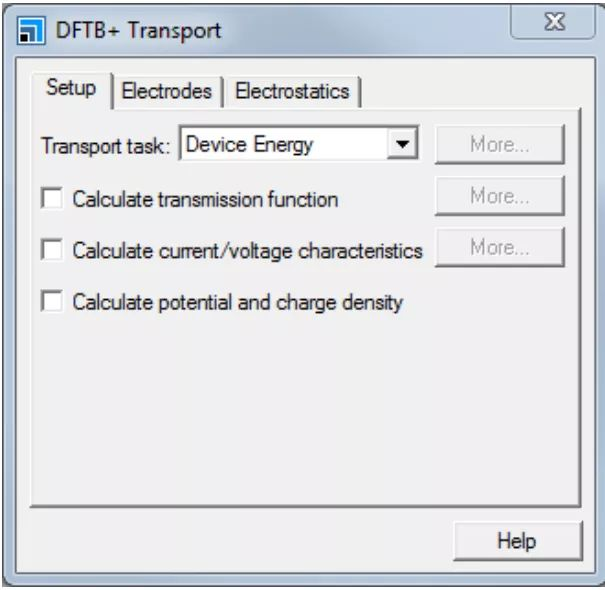
提示:现在也可以对新结构进行几何优化。需要约束中心结构两侧的原子,以确保它们保持周期性。 一旦对该结构已优化完成,需删除周期性并在器件末端添加电极。 从菜单栏中选择Build | Symmetry | Nonperiodic Superstructure。确保末端为直的,并移除原子,直到其为直的。 在Build Electrode对话框中,将Electrode direction设置为-X,单击Build按钮。然后将Electrode direction设置为+X,再次单击Build按钮。关闭Build Electrode对话框。 提示:如果Build Electrode对话框上的Build按钮不可用,这意味着结构的周期性不够。要使得结构更加合适,可单击Clean按钮(在Build按钮可用之前,可能需要多次执行此操作)。 3、设置电子输运计算任务 现在有两个器件结构可用于DFTB+电子输运计算任务。 首先,设置理想纳米带的输运计算。 使得GrapheneWireIdeal.xsd为当前结构。 打开DFTB+ Calculation对话框,在Setup选项卡中从Task下拉列表中选择Electron Transport。单击More...按钮,打开DFTB+ Electron transport对话框。 勾选计算输运函数Calculate transmission function和计算电势和电荷密度Calculate potential and charge density复选框。 该任务现在将计算电极之间的输运函数,并返回电子电势和电荷密度的数据。
选择Electrodes选项卡。
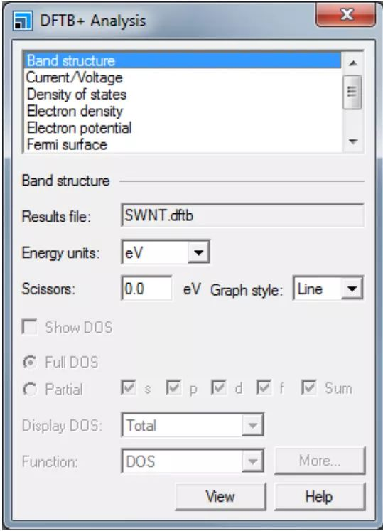
更改电极的名称。 将Electrode(1)的名称更改为源source,将Electrode(2)的名称更改为漏drain。关闭DFTB+ Transport对话框。 电极对象的名称也在3D原子结构文档中修改。 注意:如果使用Properties Explorer更改电极的名称,则电极将使用与新名称相关的所有设置。如果不存在任何设置,将应用默认设置。在DFTB+ Transport对话框上更改名称时,当前设置将与新名称一起使用。 作为计算的一部分,每个电极将被建模为半周期结构,以便计算电荷、电势和费米能级。需要设置用于计算的k点设置。对于二维周期性器件,还需要设置与器件垂直的k点。使用Separation设置可以指定自定义值0.02,这比将Quality设置为Fine能进行更好的采样。 具有开放边界条件的体系由于其自洽收敛往往存在收敛性问题。为了提高收敛性,可减小电荷混合的混合参数。 在DFTB+ Calculation对话框中的Electronic选项卡中,单击More...按钮,打开DFTB+ Electronic Options对话框。 在SCC选项卡中,将Max. SCC cycles设置为500,Mixing amplitude设置为0.05。 在k-points选项卡中,选择Separation单选按钮,设置值为0.02 1/Å。关闭对话框。 现在将准备开始输运计算任务。 单击Run按钮。 将显示一个文本文档Status.txt,给出计算的状态。该文本文档将定期更新,直至计算完成,可以辅助指示计算进度。 现在将设置具有中心量子点的纳米带的计算任务。 首先将电极名称更改为源和漏。 使得GrapheneWireQD.xsd为当前文档。打开DFTB+ Transport对话框,在Electrodes选项卡中,将Electrode(1)的名称更改为source,将Electrode(2)的名称更改为drain。 由于预计该器件的透射光谱会更复杂,因此应增加输运函数的步数。 在DFTB+ Transport对话框的Setup选项卡上,单击Calculate transmission function的More...按钮,并将步数Steps设置为401。关闭两个对话框。 现在已准备好启动计算任务。 单击Run按钮并关闭对话框。 4、分析输运函数 当计算结束后,结果返回到Project Explorer中的GrapheneWireIdeal DFTB+ Transport和GrapheneWireQD DFTB+ Transport文件夹。 从菜单栏中选择File | Save Project,然后选择Window | Close All。 在GrapheneWireIdeal DFTB+ Transport文件夹中双击GrapheneWireIdeal.xsd文件。 现在利用DFTB+ Analysis模块分析结果。 单击Modules工具条上的DFTB+按钮 选择Analysis,或从菜单栏中选择Modules | DFTB+ | Analysis。打开DFTB+ Analysis对话框。
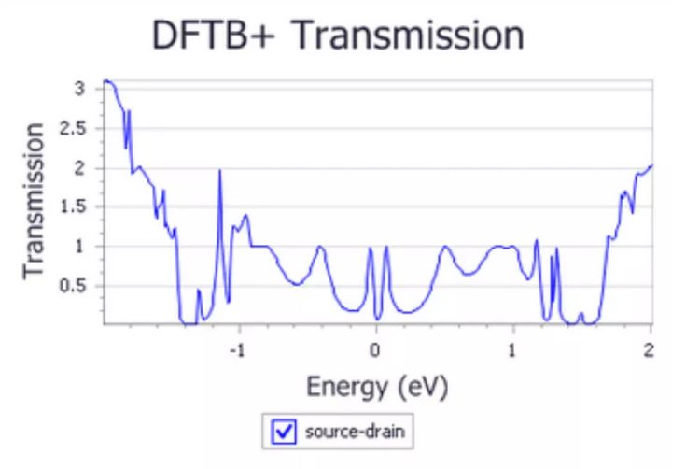
理想导线的输运将具有阶梯状结构,其中输运值等于导线能带结构中空的能带的数量。输运函数的能量是相对于电极的最低化学势绘制的。注意,锯齿形纳米带在费米能级上有一个特征峰。
在GrapheneWireQD DFTB+ Transport文件夹中双击GrapheneWireQD.xsd文件,单击DFTB+ Analysis对话框中的View按钮。 将显示有一个量子点的纳米带的输运函数。 注意:如果输运图包含两条曲线(一条对应于漏-源,另一条对应于源-漏),则表明电极结构不对称。在这种情况下,曲线图对应于每个方向上的输运,如果只存在一条曲线,表示两个方向上的输运相同。 量子点使电子散射并产生更复杂的传输运函数。
5、分析电子势 可以进一步了解该结构的电子输运性质。 从列表中选择Electron potential,并取消勾选View isosurface on import复选框。 使得GrapheneWireQD.xsd为当前文档,单击Import按钮。 将电子势场导入到文档。 单击工具栏上Create Slices按钮的下拉箭头 然后选择Parallel to A & B axis。 单击Color Maps按钮 打开Color Maps对话框,将范围更改为-0.85和0.85,并将Spectrum设置为Blue-White-Red。 这将沿结构的X和Y平面创建一个切片,其中蓝色为负电位,红色为正电位。 在表面的氢原子具有较大的正电势,而碳原子具有较大的负电势,在中心区域的电势接近于0。
|