|
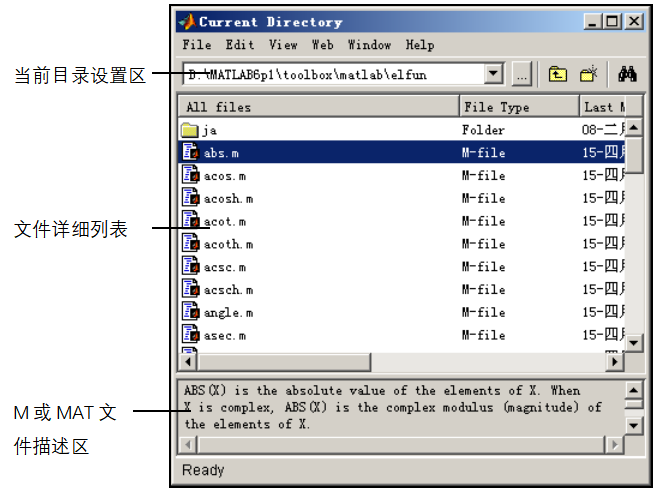
当前目录浏览器窗口(1) 当前目录的设置 如果是通过单击Windows桌面上的MATLAB图标启动,则启动后的默认当前目录是“matlab/work”; 如果MATLAB的启动是由单击“matlab/bin/win32”目录下的“matlab.exe”,则默认当前目录是“matlab/bin/win32”。
图1.13 当前目录浏览器窗口 把用户目录设置成当前目录的方法有两种: 在当前目录设置区设置。在上图中或MATLAB界面工具栏的右边都有当前目录设置区, 可以在“设置栏”中直接填写待设置的目录名。 通过命令设置 cd %显示当前目录 cd 目录 %指定当前目录 cd .. %指定上一级目录为当前目录 (2) 文件详细列表区的使用 表1.8 文件详细列表区的主要应用功能
(3) M或MAT文件描述区 显示M或MAT文件描述区: 选择菜单“File”→“preferences”,在“Preferences”对话框中点击左侧的“Current Directory”选项,在对话框的右边“Brower Display Options”中选择“Show M-file Comments and MAT-file Comments”复选框,然后单击“OK”按钮。 |