|
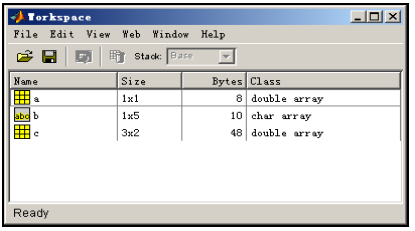
工作空间浏览器窗口工作空间浏览器窗口用于显示所有MATLAB工作空间中的变量名、数据结构、类型、大小和字节数。 可以对变量进行观察、编辑、提取和保存。 a=12.5 b='Hello' c=[1 2;3 4;5 6] 图1.14为工作空间窗口的单独窗口显示。
图1.14 工作空间浏览器窗口 (1) 当前目录浏览器窗口中变量的操作 表1.9 工作空间浏览器主要功能的操作方法
(2) 通过命令管理变量 save: 把工作空间中的数据存放到MAT数据文件 save FileName 变量1 变量2 … 参数 %将变量保存到文件中 说明: FileName为MAT文件名; 变量1、变量2可以省略,省略时则保存工作空间的所有变量; 参数为保存的方式,有-ASCII、-append等方式。 >> save FileName1 %把全部内存变量保存为FileName1.mat文件 >> save FileName2 a b %把变量a,b保存为FileName2.mat文件 >> save FileName3 a b -append %把变量a,b添加到FileName3.mat文件中 load: 从数据文件中取出变量到工作空间 load FileName 变量1 变量2 … 说明:变量1、变量2可以省略,省略时则装载所有变量。 例如: >> load Filename1 %把FileName1.mat文件中的全部变量装入内存 >> load FileName2 a b %把FileName2.mat文件中的a,b变量装入内存 who: 查阅MATLAB内存变量变量名 >> who Your variables are: a b c whos: 查阅MATLAB内存变量变量名、大小、类型和字节数 >> whos Name Size Bytes Class a 1x1 8 double array b 1x5 10 char array c 3x2 48 double array Grand total is 12 elements using 66 bytes clear: 删除工作空间中的变量 >> clear a >> who Your variables are: b c exist(‘X’) : 查询工作空间中是否存在某个变量 i=exist(‘X’) %查询工作空间中是否有’X’变量 说明: i=1 :表示存在一个变量名为’X’的变量; i=2 :表示存在一个名为’X.m’的文件; i=3 :表示存在一个名为’X.mex’的文件; i=4 :表示存在一个名为’X.mdl’文件; i=5 :表示存在一个名为’X’的内部函数; i=0 :表示不存在以上变量和文件。 |