|
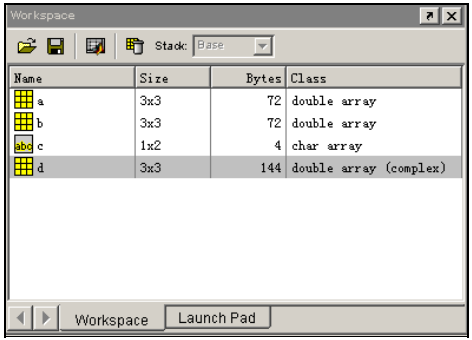
一个实例【例1.3】在MATLAB的通用操作界面综合地作一个练习。 启动MATLAB。 在命令窗口(Command Window)中输入以下几行命令: a=[1 2 3; 4 5 6;7 8 9]; b=[1 1 1;2 2 2;3 3 3 ]; c='计算'; d=a+b*i 打开工作空间浏览器窗口(Workspace Browser)查看变量。
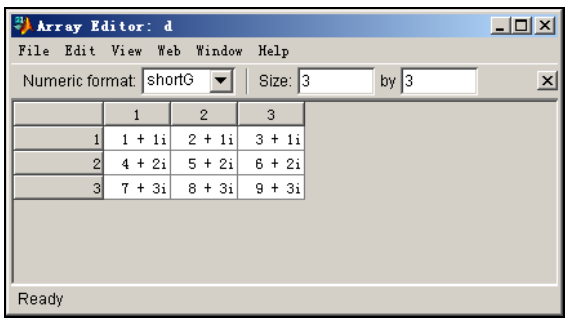
图1.22 工作空间窗口 双击其中的变量“d”,出现数组编辑器窗口(Array Editor),图1.23显示了该变量的详细信息。
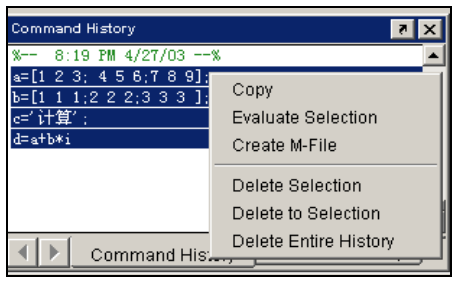
图1.23 数组编辑器窗口 打开历史命令窗口(Command History),如图1.24所示,选择上面的四行命令,单击鼠标右键在快捷菜单中选择“Create M-File”命令生成M文件。
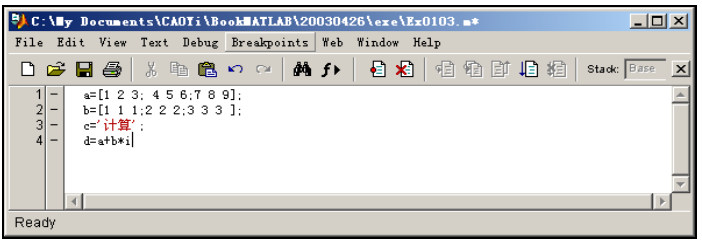
图1.24 历史命令窗口 出现M文件编辑/调试器窗口(Editor/Debugger),如图1.25所示。选择工具栏的“Save”按钮,将该文件保存为“c:\MyDir\Ex0103.m”。
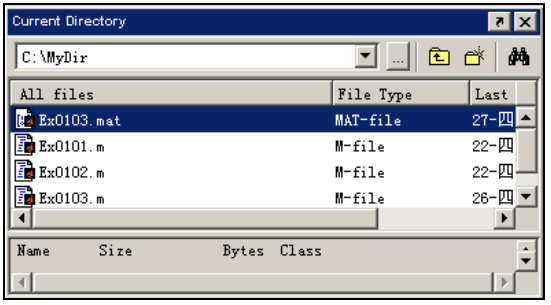
图1.25 M文件编辑/调试器窗口 打开当前目录浏览器窗口(Current Directory Browser),将当前目录设置为“c:\MyDir”,可以看到刚保存的“Ex0103.m”文件,在命令窗口输入“Ex0103”运行该文件。 在命令窗口输入“save Ex0103”命令,在当前目录浏览器窗口可以看到在当前目录下生成了一个“Ex0103.mat”数据文件,如图1.26所示。
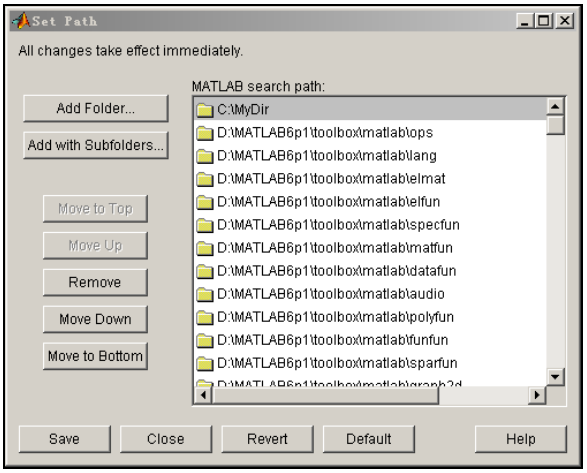
图1.26 当前目录浏览器窗口 在命令窗口输入“exit”命令退出MATLAB。 重新启动MATLAB后,在命令窗口输入“Ex0103”则不能运行该文件,因为该文件不在MATLAB的搜索路径中。 单击MATLAB界面的菜单“File”→“Set Path”,打开设置路径对话框,将“c:\MyDir”目录添加到搜索路径中,重新输入“Ex0103”则可以运行该文件。
图1.27 设置路径对话框 将“Ex0103.mat”数据文件的变量导入,可选择菜单“File”→“Import Data”命令,然后选择“c:\MyDir\ Ex0103.mat”文件。 >> type Ex0103 a=[1 2 3; 4 5 6;7 8 9]; b=[1 1 1;2 2 2;3 3 3 ]; c='计算'; d=a+b*i |