MATLAB操作界面菜单提供了“File”、“Edit”、“View”、“Web”、“Window”和“Help”菜单。
1.File菜单
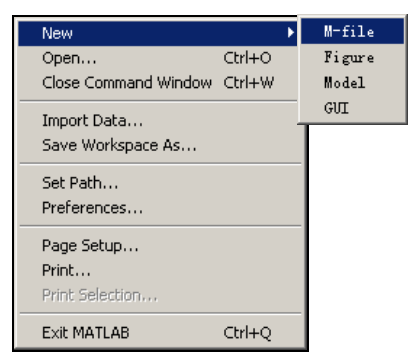
图1.2 File菜单
表1.1 File菜单功能表
下拉菜单 | 功能 |
New | M-file | 新建一个M文件,打开M文件编辑/调试器 |
| Figure | 新建一个图形窗口 |
| Model | 新建一个仿真模型 |
| GUI | 新建一个图形用户设计界面(GUI) |
Open... | 打开已有文件 |
Close Command History | 关闭历史命令窗口 |
Import Data... | 导入其他文件的数据 |
Save Workspace as... | 使用二进制的MAT文件保存工作空间的内容 |
Page Setup... | 页面设置 |
Set Path... | 设置搜索路径等 |
Preferences... | 设置MATLAB工作环境外观和操作的相关属性等参数 |
Print... | 打印 |
Print Selection... | 打印所选择区域 |
Exit MATLAB | 退出MATLAB |
2.Edit菜单
Edit菜单如图1.3所示,Edit菜单的各菜单项与Windows的Edit菜单相似;
“Paste Special”有点特殊,可以用来打开数据输入向导对话框“Import Wizard”,将剪贴板的数据输入到MATLAB工作空间中。
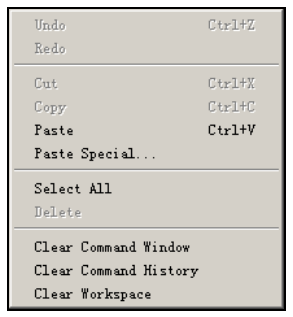
图1.3 Edit菜单
3.View菜单
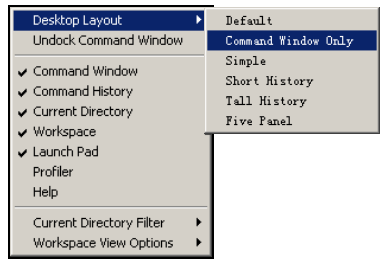
图1.4 View菜单
表1.2 View菜单功能表
下拉菜单 | 功能 |
Desktop Layout | 界面布局(可选择各种布局方式) |
Undock Command Window | 与命令窗口分离 |
Command Window | 打开命令窗口 |
Command History | 打开历史命令窗口 |
Current Directory | 打开当前目录窗口 |
Workspace | 打开工作空间窗口 |
Launch Pad | 打开交互界面分类目录窗口 |
Profiler | 打开程序性能剖析窗口 |
Help | 打开帮助窗口 |
4. Web菜单
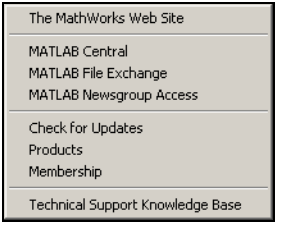
图1.5 Web菜单
表1.3 Web菜单功能表
下拉菜单 | 功能 |
The MathWorks Web Site | 连接到MathWorks公司的主页 |
MATLAB Central | 连接到MATLAB Central |
MATLAB File Exchange | 连接到MATLAB File Exchange |
MATLAB Newsgroup Access | 连接到MATLAB Newsgroup Access |
Check for Updates | 通过网站检查版本更新 |
Products | 连接到产品介绍页面 |
Membership | 连接到介绍MathWorks公司的会员制度 |
Technical Support Knowledge Base | 连接到MathWorks公司的技术支持网页 |
5. Windows菜单
Windows菜单提供了在已打开的各窗口之间切换的功能。
6. Help菜单
Help菜单提供了进入各类帮助系统的方法。
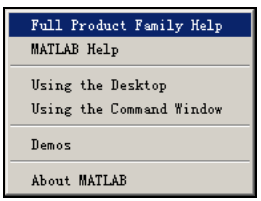
图1.6 Help菜单
7. 开始菜单
上半部分是交互界面窗口的列表;
下半部分是常用的子菜单项,包括:Desktop Tools、Web、Preferences、Help和Demos。

