|
计算STM图扫描透射显微镜(STM)不仅可以给出材料的图像,还能够给出原子尺度的定量信息。因此模拟STM图像是一种把计算结果和实验结果相比较的途径。 CASTEP是通过呈现仅由离费米能级一定能量的态产生的电子密度等值面,模拟材料的STM图像。与费米能级的距离即为实验中STM所施加的偏压:正偏压对应于空(导)态,而负偏压对应于占据(价)态。该方法忽略了STM针尖的实际几何形状。 STM图像可视化仅适用于表示平板模型超晶胞构型中的表面模型。此外,由于DFT无法将波函数衰减的渐近性再现到真空中,因此与表面距离较远处的电荷密度有关的信息可能不准确。 在本教程中,将使用CASTEP模拟吸附在Pd(110)表面上的CO分子的STM图像。本教程的目的是研究STM是否可确认CO分子在Pd(110)表面的吸附(Adsorption of CO onto a Pd(110) surface)教程中建立的2x1结构更稳定,或者1x1和2x1体系之间的差异很小。将使用之前此体系中获得的结果。 本教程包括如下部分: 开始 运行计算 创建STM等值面 向STM等值面添加额外信息 注意:为了和本教程中的参数保持一致,可以使用Settings Organizer对话框将项目中所有参数都设置为BIOVIA的默认值。 1、开始 首先打开CO分子在Pd(110)表面的吸附(Adsorption of CO onto a Pd(110) surface)教程中创建的Materials Studio项目。如果尚未执行此教程或未保存项目文件,则必须先执行此操作,然后才能继续。 在菜单栏中选择File | Open Project...,打开Open Project对话框。导航至CO_on_Pd.stp项目,单击Open按钮。 在该计算中,将使用吸附CO分子的Pd(1 1 0)表面。 打开(1×1) CO on Pd(110)\(1×1) CO on Pd (1 1 0) CASTEP GeomOpt文件夹中的(1×1) CO on Pd(110).xsd文件。 2、运行计算 单击Modules工具条上的CASTEP按钮 选择Calculation。或在菜单栏中选择Modules | CASTEP | Calculation。 打开CASTEP Calculation对话框。 由于已经对体系运行过几何优化,所以现在只需要对体系执行单点能计算以得到差分电荷密度。 将Task更改为Energy。 在Properties选项卡中,勾选轨道Orbitals复选框,确认没有选上其他的性质。 在Electronic选项卡中,单击More...按钮,打开CASTEP Electronic Options对话框。在k点k-points选项卡中,确保选中自定义网格参数Custom grid parameters单选按钮,将网格参数Grid parameters区域设置为a为3、b为4、c为1。 单击Run按钮。 计算任务即被提交并开始运行。 对优化的位于(2x1) CO on Pd(110)文件夹中的(2x1) CO on Pd(110).xsd文件中的2x1结构重复上述操作,确保k点网格参数设置为a为2、b为3、c为1。 单击CASTEP Calculation对话框中的Run按钮,关闭所有对话框。 当任务完成时,应保存项目。 从菜单栏中选择File | Save Project。
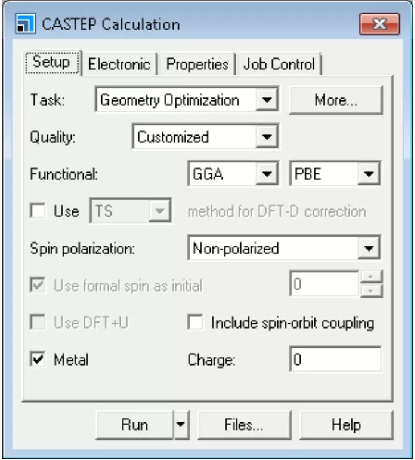
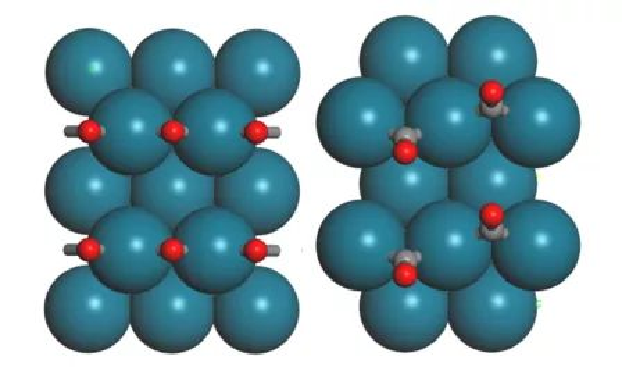
3、创建STM等值面 当计算结束的时候,可以显示电荷差分密度。在此之前关闭所有窗口。 从菜单栏中选择Window | Close All。 现在并排打开 (1x1)和(2x1) 计算的输出结构。 打开(1x1) CO on Pd (1 1 0) CASTEP Energy文件夹中的(1x1) CO on Pd (1 1 0).xsd文件。并打开(2x1) CO on Pd (1 1 0) CASTEP Energy文件夹中的(2x1) CO on Pd (1 1 0).xsd文件。从菜单栏中选择Window | Tile Vertically。 使得(1x1) CO on Pd (110).xsd为当前文档,打开Display Style对话框,在Lattice选项卡中,设置A方向范围的Max.值为2.00,B方向为2.00,C方向为0.90。选择(2x1) CO on Pd(110).xsd文档,更改B方向范围Max.值为2.00,C方向为0.90。 为了更好地区分表面和吸附质,可能需要更改所有Pd原子的原子显示样式。 对于每个文档,选择每个Pd层的一个原子。在Display Style对话框的Atom选项卡上,选择CPK单选按钮,并将CPK半径更改为0.9。关闭Display Style对话框。 将两个结构定向,使(110)表面排列的原子朝向相同的方向。 模型应与下图类似: Pd(110)表面上吸附CO分子的1 × 1和1 × 2超晶胞 记下氧原子的z坐标,无论是哪种情况,它们都应约为5.4和5.3 Å。
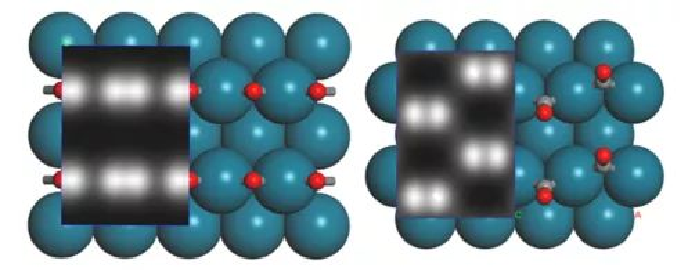
4、向STM等值面添加额外信息 现在将体积信息导入到两个结构文档中。单击工具条上的CASTEP按钮 从下拉列表中选择Analysis,打开CASTEP Analysis对话框。从列表中选择STM profile。 打开(1x1) CO on Pd (1 1 0).castep文件,确保其列于输入结果文件Results file中。设置STM偏压STM bias的值为1.0,取消勾选View isosurface on import复选框。使得(1x1) CO on Pd (110).xsd为当前文档,单击Import按钮。 对(2x1) CO on Pd (110).castep输出文件和(2x1) CO on Pd (110).xsd结构文件重复此操作。关闭CASTEP Analysis对话框。 下一步将创建模拟图像,以模拟两个结构在恒定高度模式下的STM实验。这可以通过模拟STM体积信息显示切片来实现。 在体积可视化Volume Visualization工具栏上,单击切片Slice按钮的下拉箭头,然后选择平行于A&B轴Parallel to A & B axis。对另一个文档重复此操作。 此过程将创建一个将成为STM图像的体积切片。在实验中,扫描隧道显微镜通常在实际原子上方进行,并且依赖于隧道。为了在模拟中模拟这种设置,必须将切片设置在氧原子上方相对较高的位置,但也要远离Pd原子底部的周期性镜像。O原子上方1.0 Å的值是一个很好的折衷方案,只要对同类原子进行比较,并为两个模拟设置相同的参数值。 选择切片。在Properties Explorer中,双击切片位置Slice Position属性并将Z值更改为6.4。对另一个文档重复此操作。 注意:对于研究问题中的高质量STM模拟,必须比最高原子高出至少3Å,并使用相应高度较大的单位晶胞。要模拟合理的分辨率,可能必须显著增加平面波截断能。 现在调整颜色尺度以显示相关信息。 选择切片并单击色条Color Maps按钮 使用右箭头按钮 将From和To值分别设置为Properties Explorer中显示的SliceMappedMin和SliceMappedMax值。将Spectrum更改为Black-White,并将Bands设置为128。 对另一个文档重复此操作,然后关闭Color Maps对话框。 注:在复杂模拟中,如果色标相同,则可以获得不同吸附质的相对亮度估计值。但是,仅当所有计算中的所有设置完全相同时,此选项才有效。 可以更改表现形式,以使周期性表面的一部分不被切片覆盖。最终结果应与下图类似: 对Pd(110)表面上吸附CO分子的1 × 1和1 × 2超晶胞体系模拟的STM图像。每个图像左侧计算的体积切片对应于预测的STM对比度,而扩展的超晶胞显示STM图像下方原子的位置。 根据该模拟,在STM模拟中,应该很容易区分CO吸附在Pd(110)上的1×1和2×1结构。STM图像的形状表明,对比度主要是由于CO分子的π轨道导致的。在1×1超晶胞中整齐排列,但在2×1结构中偏移。体积切片是仅由与偏压相对应的轨道的密度构成的,即费米能级以上约1 eV的轨道。颜色对应于态的总密度,白色区域对应于最高DOS。
|