|
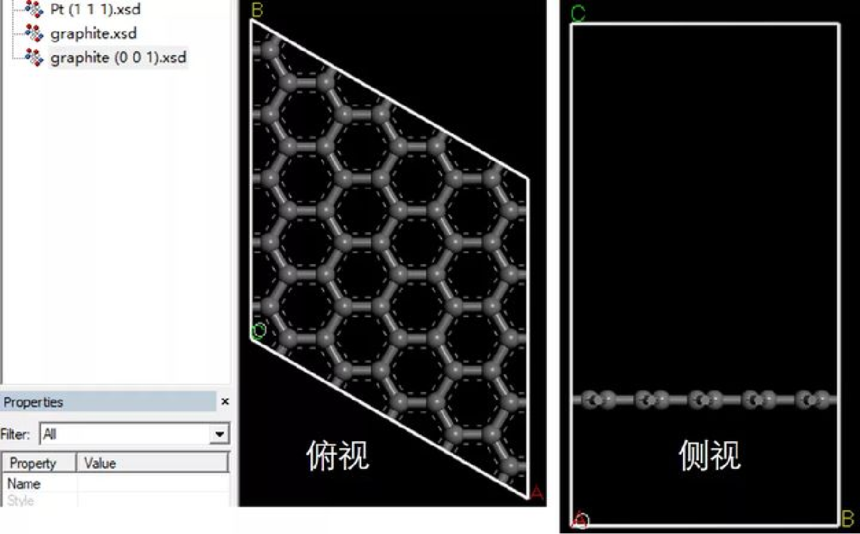
几何优化在本教程中,我们将使用DMol3对缺陷石墨烯结构进行几何优化。首先是建立需要优化的石墨烯结构。在工具栏上点击Import按钮。定位到Structure\ceramics\graphite,并点击打开。 然后建模Build\Symmetry\Make P1,选择其中一层碳原子,然后delete,再选择另一层碳原子,将其移动到盒子中央。 接着Build\Symmetry\Find symmetry\Impose Symmetry,开始切面Build\Surface\Cleave,切(001)面,然后建立5×5超胞,并添加20 Å真空层。 在3D视图中右击,选择Display Style,将显示方式改为Ball and stick。得到如图所示结构。
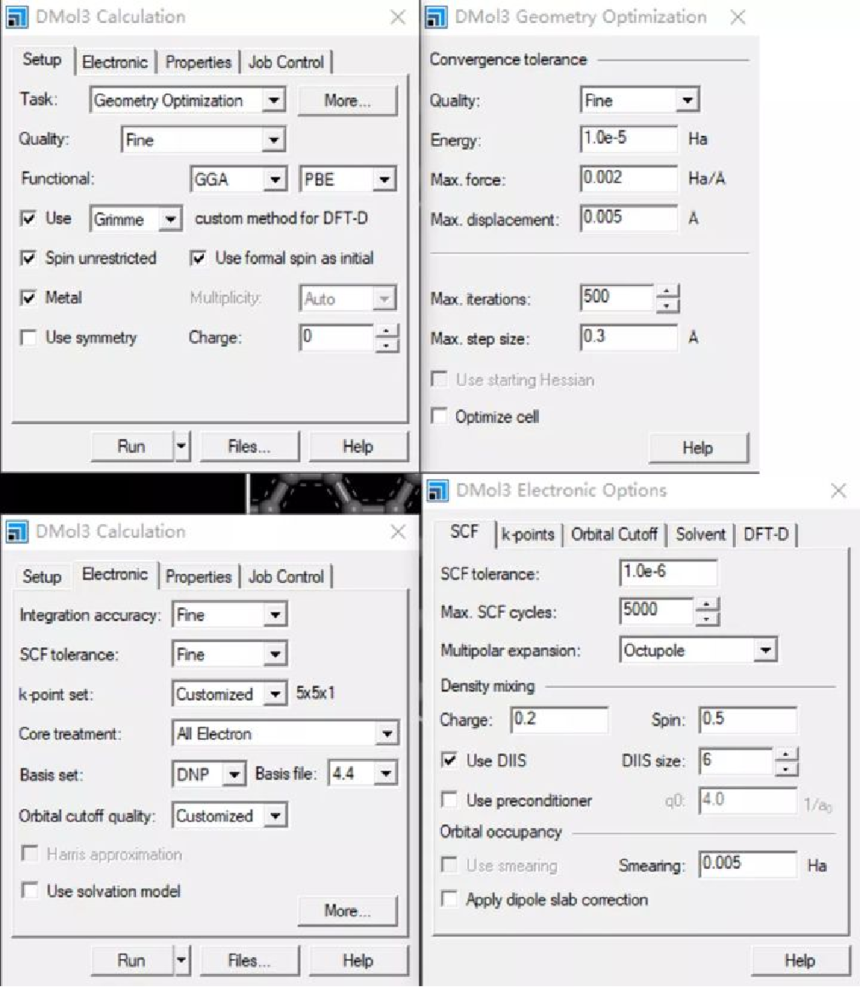
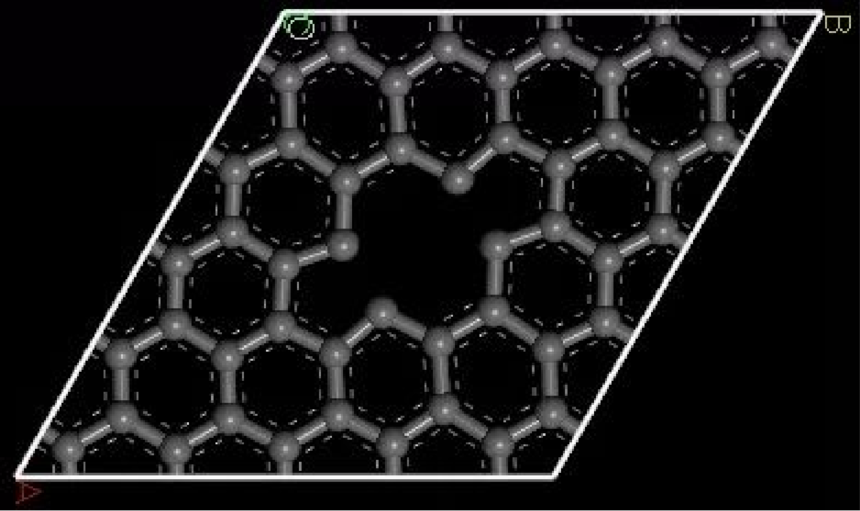
然后选中石墨烯中间的两个碳原子delete掉,然后更改此结构的文件名称为D-graphene。结构如下图所示。 在工具栏上点击DMol3按钮 然后选择Calculation,或者从菜单栏里选择Module\DMol3\Calculation。设置Task为Geometry Optimization,将Functional设置为GGA,PBE。详细设置如下图。
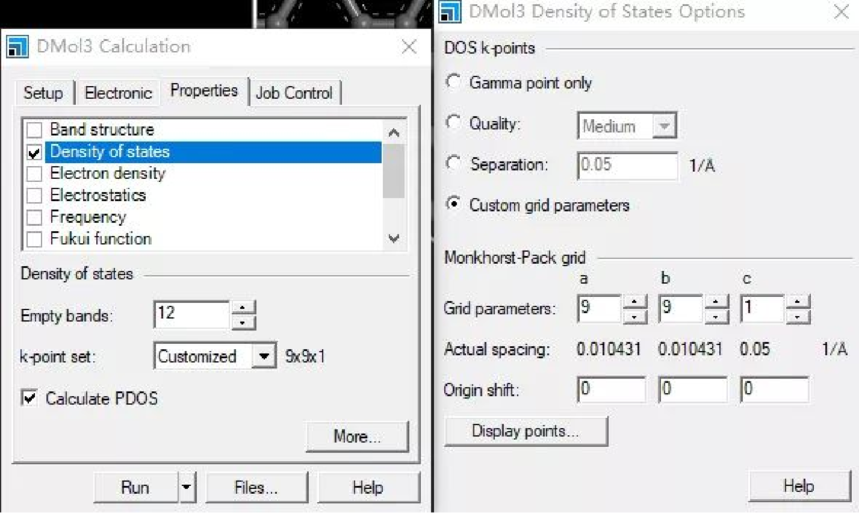
在DMol3 Calculation 对话框上点击Properties 选项卡。可以选择计算在结构被优化之后稳定的结构对应的性质。这里我们先勾选Population analysis和Density of states并勾选上Calculate PDOS,在More…里面K点设置为9×9×1。如下图所示。
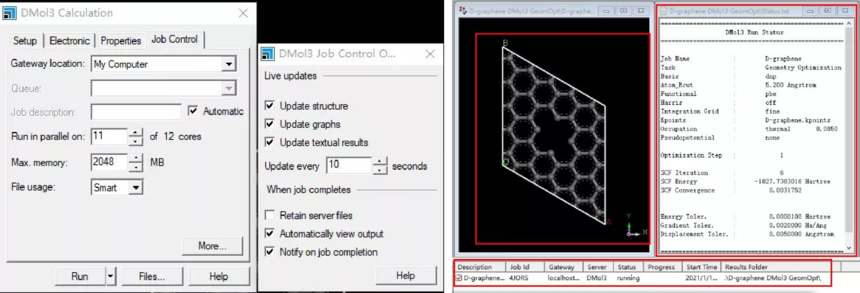
在DMol3Calculation对话框上点击Job Control选项卡。选择将要运行计算的gateway location,并可设置不同的选项(本教程在自己的电脑上运行),例如job描述、计算是否使用多个处理器启动job、使用的处理器数目等。可以从More…按钮访问更多的job选择,包括实时更新设置和job结束时的任务等。现在已经准备好运行DMol3几何优化了。点击Run 按钮。Job Explorer打开,包括关于计算状态的信息。
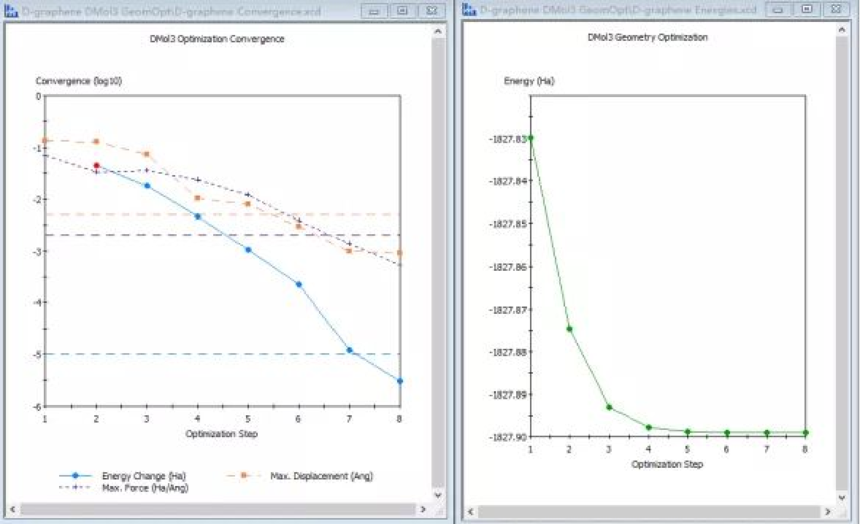
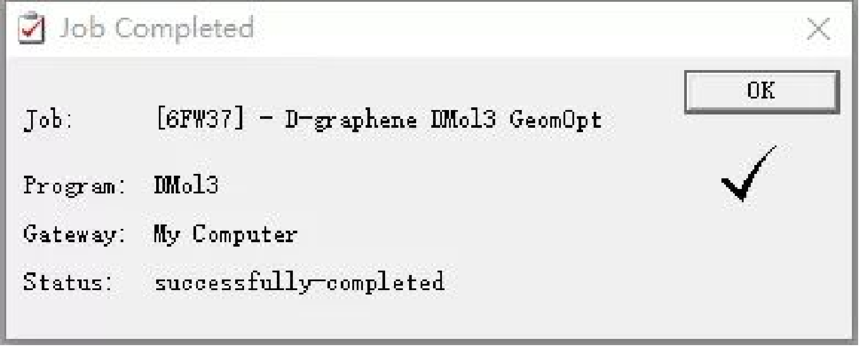
开始运行后出现一个status.txt文件,其中包括DMol3的运行状态。这是一个实时文件,在计算结束以前会有规律的自动更新。不久之后,显示两个图表文件:D-graphene Energy.xcd和D-graphene Convergence.xcd,它们分别对应计算的优化和收敛状态。这对于可视化地显示计算进度以及判断结构收敛性是很有用的。 当计算结束时,电脑桌面上会弹出如下对话框,说明计算成功了。
结果返回到Project的D-graphene DMol3GeomOpt目录中,双击D-graphene.xtd文件(即优化后对应的稳定结构)如下图所示。 石墨烯结构显示在3D模型窗口中,这是一个包括几何优化进程的轨迹文件,使用Animation工具栏上的控制工具可以浏览几何优化历史。如果Animation toolbar不可见,可以从菜单栏选择View | Toolbars | Animation来使它可见。在Animation工具上,点击Play按钮,来播放优化过程。观看完动画时,点击Stop 按钮,停止播放。最终的总能量被显示在.outmol文件中。双击D-graphene.outmol文件,拉滚动条到文件最后Ctrl+f,输入Total energy查找总能量,点击查找下一个。
如图所示,计算运行结束时间为1660s,结构优化到第8步达到了最稳定的结构,总能量为-1827.8990083 Hartree。其中能量、力、位移都达到了设定的收敛标准(注意:这三个标准中能量和力、或者能量和位移两者达到收敛标准都算计算成功)。另外在结果.outmol文件的最后还会呈现稳定结构的原子坐标Final Coordinates (Angstroms)以及电荷布居Mulliken populations和Mulliken atomic charges、Charge partitioning by Hirshfeld method。
|