|
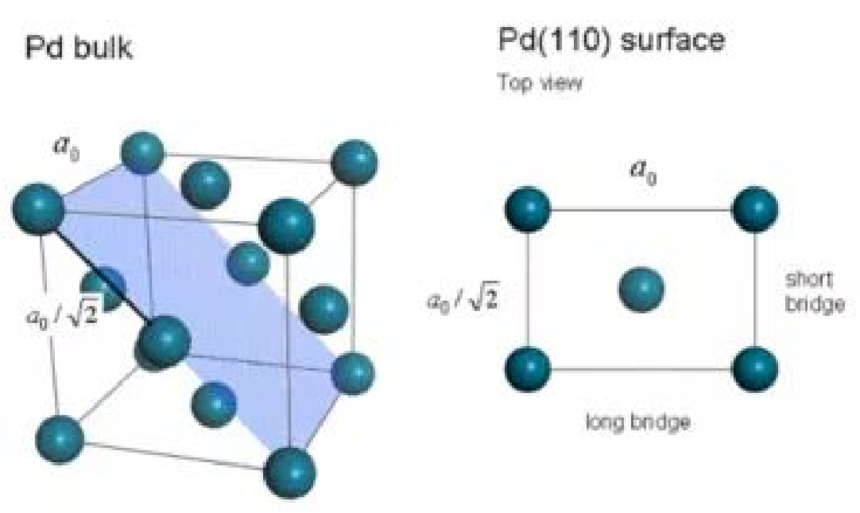
分子表面吸附在本教程将研究CO在Pd(110)表面上的吸附。Pd表面在各种催化反应中起着至关重要的作用。了解分子与表面相互作用是了解催化反应的第一步。 可以利用DFT模拟解决以下问题,从而有助于了解分子与表面相互作用的过程: 分子的最佳吸附位置 表面上分子的负载量 吸附能 吸附后的几何构型 吸附的机理 本例中将涉及一个吸附位置,即短桥位,因为在覆盖率一定时,这是能量最低的位置。当覆盖率为1 ML时,CO分子会相互排斥,阻止其垂直于表面排列。 此处将通过计算(1×1)和(2×1)表面单位晶胞来计算倾斜度对化学吸附能的影响。 Pd块体和Pd(110)表面的俯视图,其中(110)切面以蓝色加亮。a0是块体的晶格常数(晶胞参数)
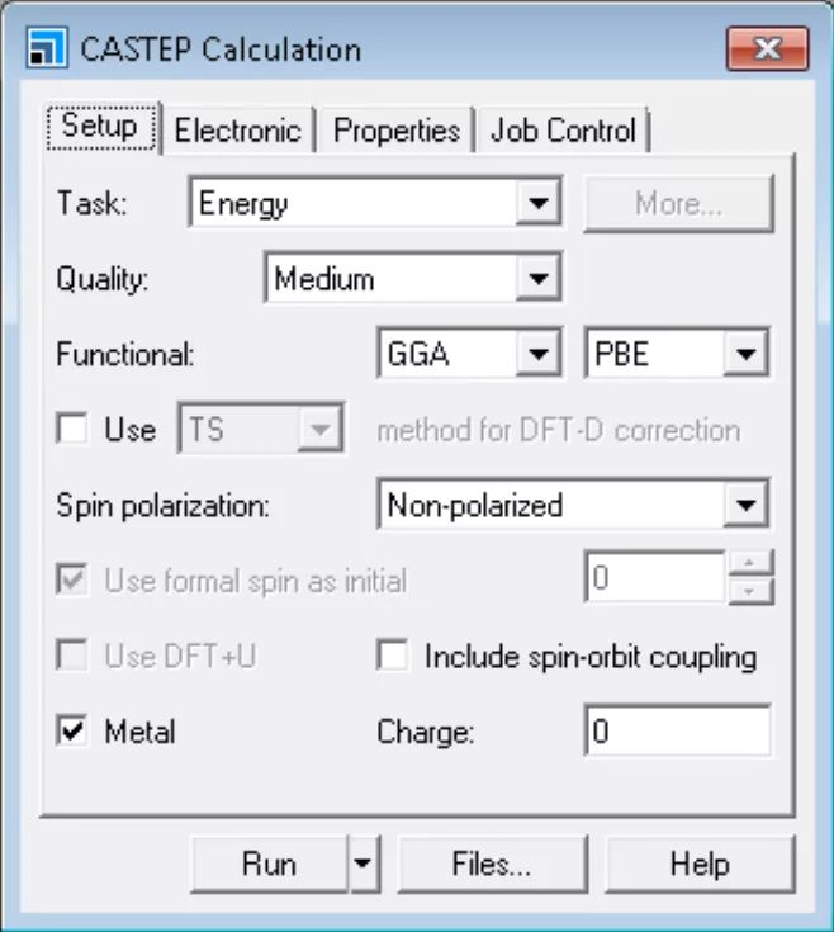
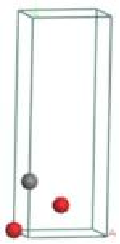
在本教程中,将使用CASTEP对几个不同体系进行几何优化并计算这些体系的总能量。通过计算这些能量,可以计算CO在Pd(110)表面的化学吸附能。 本教程包括如下部分: 开始 优化Pd体块结构 建立并优化CO分子结构模型 构建Pd(110)表面 弛豫Pd(110)表面 在1×1 Pd(110)表面添加CO分子并进行结构优化 建立和优化2 × 1 Pd(110)表面 能量分析 态密度(DOS)分析 注意:为了和本教程中的参数保持一致,可以使用Settings Organizer对话框将项目中所有参数都设置为BIOVIA的默认值。 1、开始 首先启动Materials Studio并创建一个新项目。 打开New Project对话框,输入CO_on_Pd作为项目名,单击OK按钮。 新项目将以CO_on_Pd为项目名显示于Project Explorer中。 本教程包含了五个不同的计算。为了便于对项目进行管理,需要一开始就在项目中建立五个子文件夹。 右键单击项目根目录,选择New | Folder。重复该操作四次。将新建立的文件夹分别重命名为Pd bulk、Pd(110)、CO molecule、(1x1) CO on Pd(110)和(2x1) CO on Pd(110)。 2、优化Pd体块结构 Materials Studio自带的晶体库中即包含Pd的晶体结构。 在Project Explorer中,右键单击Pd bulk文件夹,选择Import....选项,打开Import Document对话框。导航至Structures/metals/pure-metals文件夹,导入Pd.xsd结构。 即显示Pd的块体结构。可以把它的显示方式改为球棍显示模型。 在Pd.xsd结构文件空白处单击鼠标右键,选择Display Style,打开Display Style对话框。在Atom选项卡中,选择球棍模型Ball and stick,并关闭对话框。 现在利用CASTEP模块对Pd块体结构及进行几何优化。单击Modules工具栏上的CASTEP按钮 选择Calculation,或从菜单栏中选择Modules | CASTEP | Calculation。 打开CASTEP Calculation对话框。 CASTEP Calculation对话框的Setup选项卡 晶体的晶胞优化需要以比默认参数设置更加精确的参数进行计算。 将精度Quality从Medium更改为Fine。 要保持计算参数设置的一致性,应在Electronic选项卡上进行一些参数修改。
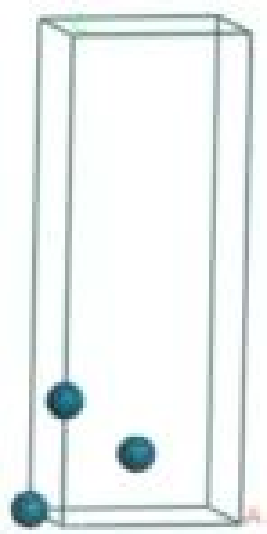
选择Electronic选项卡,然后单击More...按钮打开CASTEP Electronic Options对话框。 在Basis选项卡上,选中“使用自定义的截断能Use custom energy cutoff”复选框,并设置该字段的值为570.0eV。这将保证教程中的所有计算使用相同的截断能值。 几何优化的默认设置不包括对晶胞参数的优化。 将计算任务Task由单点能Energy更改为几何优化Geometry Optimization。单击More…按钮,打开CASTEP Geometry Optimization对话框。在晶胞优化Optimize Cell下拉列表中选择Full。 单击Run按钮。将显示一条是否将惯用胞转换为初级胞的消息框,点击Yes按钮。 将提交计算任务并开始运行。现在可以先进行教程的下一步——构建CO分子。但在该计算任务结束的后应返回该步骤并查看晶胞参数。 当计算任务结束后,必须把初级胞计算得到的结果转换回惯用胞的表达形式,以便于步骤4中Pd(110)表面结构的构建。 在Project Explorer中,打开Pd CASTEP GeomOpt文件夹中的Pd.xsd文件。选择菜单栏中的Build | Symmetry | Conventional Cell。 现在应保存项目中的文件。 选择File | Save Project,然后选择Window | Close All。在Project Explorer中,重新打开优化好的Pd.xsd结构文件。 在文件的空白区域单击右键,选择Lattice Parameters选项。 打开Lattice Parameters对话框。a的值应约为3.962 Å,而实验值是3.89 Å。 关闭Lattice Parameters对话框,及Pd.xsd文件。 3、建立并优化CO分子结构模型 CASTEP只能对周期性结构进行计算。为了优化CO分子结构,需要把它放在晶格中。 在Project Explorer中,右键单击CO molecule文件夹,选择New | 3D Atomistic Document。将文件重命名为CO.xsd。 将显示一个空的3D模型文件。使用Build Crystal工具创建一个空的晶胞,然后把CO分子放入晶格内。 从菜单栏中选择Build | Crystals | Build Crystal...,打开Build Crystal对话框。选择Lattice Parameters选项卡,把晶胞长度值a、b和c均改为8.00。按下Build按钮。 一个空的晶胞将显示在3D文件中。 在菜单栏中选择Build | Add Atoms,打开Add Atoms对话框。 实验测得CO分子中C-O键长为1.1283 Å。使用笛卡儿坐标,可以很精确地按照键长值建立CO分子的结构模型。 选择Options选项卡,确认坐标系Coordinate system已设置为Cartesian。在Atoms选项卡中,单击Add按钮。 将在晶胞的原点位置添加一个碳原子。 将元素Element更改为O,保持x和y的值为0.000。将z值更改为1.1283。单击Add按钮,关闭对话框。 现在准备优化CO分子结构。 打开CASTEP Calculation对话框。 保持前一个计算任务中的参数设置。但是在此次计算中,不需要优化晶胞参数。 打开CASTEP Geometry Optimization对话框,从Cell optimization下拉列表中选择None,关闭对话框。 选择Properties选项卡,勾选Density of states复选框。把k-point set设为Gamma,勾选Calculate PDOS复选框。单击Run按钮。 当弹出是否使用更高对称性进行计算的提示对话框时,单击No按钮保持当前对称性。 计算任务即开始运行。可以继续构建Pd(110)表面结构,因为将在本教程结束时对能量进行分析。 4、构建Pd(110)表面 教程本部分需要使用在Pd块体部分的优化后的Pd结构。 从菜单栏中选择File | Save Project,和Window | Close All。打开Pd bulk/Pd CASTEP GeomOpt文件夹中的Pd.xsd文件。 创建表面结构模型需要两步完成。第一步是切出一个表面,接着要创建一个包含了表面的真空层区域的平板模型。 从菜单栏中选择Build | Surfaces | Cleave Surface,打开Cleave Surface对话框。把待切割表面的米勒指数Cleave plane (h k l)从-1 0 0 改为1 1 0,按下TAB键。 把分数坐标厚度Fractional Thickness增加至1.5。单击Cleave按钮,关闭对话框。 将打开一个新的3D模型文件,其中包含了一个二维周期性表面。然而,CASTEP计算需要一个三维周期性体系作为输入文件,该结构可以使用创建真空层的Vacuum Slab工具得到。 在菜单栏中选择Build | Crystals | Build Vacuum Slab...,打开Build Vacuum Slab Crystal对话框。把真空层厚度Vacuum thickness的值从10.00改为8.00,单击Build按钮。 结构将由二维周期性变为三维周期性,且在原子的上方添加了一个真空层。 打开Lattice Parameters对话框,选择Advanced选项卡,单击Re-orient to standard按钮,关闭对话框。 应改变晶格的显示方式,并旋转结构使得z轴处于屏幕中的垂直方向。 打开Display Style对话框,选择Lattice选项卡。在Display style部分,将Style由Default更改为Original。关闭对话框。 按下向上键↑两次。 得到的3D结构模型如下图所示: z坐标最大的Pd原子称为“最顶层Pd原子”。 在本教程的后面部分,需要了解Pd块体的层间距d0,该值可以通过原子坐标计算得到。 从菜单栏中选择View | Explorers | Properties Explorer。选择分数坐标FractionalXYZ为x = 0.5,y = 0.5的Pd原子。记录该原子XYZ性质中给出的z坐标值。 z值应为1.401 Å,即层间距。z值对应的是笛卡尔坐标系(XYZ性质)下的Z坐标值,而不是分数坐标值(FractionalXYZ)。
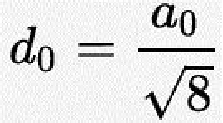
注意:对于fcc(110)体系,d0可以用下式算得:
在弛豫表面之前,由于只需要弛豫Pd的表面,必须固定Pd块体内部的原子。 按下SHIFT键,选中除最顶层Pd原子之外的所有Pd原子。选择菜单栏中的Modify | Constraints,打开Edit Constraints对话框。勾选固定分数坐标Fix fractional position复选框,关闭对话框。 将固定Pd块体内的原子。可以通过改变显示颜色查看被固定的Pd原子。 在3D模型文件中,点击空白处取消选中原子。打开Display Style对话框,选择Atom选项卡。将Color by选项更改为Constraint。 现在,3D结构模型如下图所示:
将Color by选项改回Element,关闭对话框。 将以此结构进行Pd(110)表面的弛豫计算,它同时也是CO分子在(1×1) Pd(110)表面的结构优化计算的起始模型。 选择工具栏中的File | Save As...。导航至Pd(110)文件夹,单击Save按钮。 按住CTRL键,将文件拖拽至(1×1) CO on Pd(110)文件夹下。将文件重命名为(1×1) CO on Pd(110)。 从菜单栏中选择File | Save Project,和Window | Close All。 5、弛豫Pd(110)表面 现在准备优化Pd(110)表面结构。 从Project Explorer中打开Pd(110)文件夹下的Pd(110).xsd文件。打开CASTEP Calculation对话框,以及CASTEP Geometry Optimization对话框。确认Cell optimization已设置为None,关闭对话框。 同时还应计算体系的态密度。 选择CASTEP Calculation对话框中的Properties选项卡,勾选Density of states和Calculate PDOS复选框,将k-point set设置改为Fine。 现在将开始计算任务。 单击Run按钮,关闭CASTEP Calculation对话框。 当弹出是否使用更高对称性的提示对话框时,单击No按钮保持当前对称性运行计算任务。 该计算任务需要花费一段时间,因此可以在最后阶段再进行结果分析。此时可以继续执行之后的步骤,建立下一个表面结构。 |