|
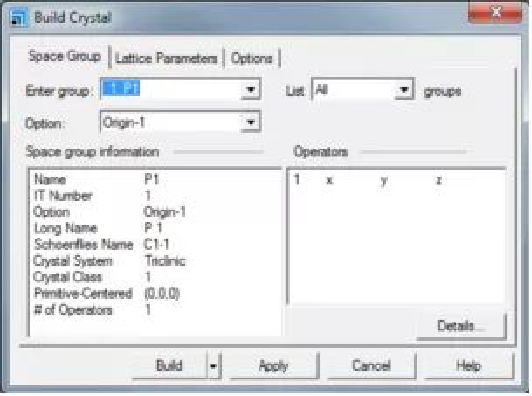
预测晶胞参数本教程讲解了在Materials Studio中运行量子力学计算的方法,利用CASTEP确定砷化铝的晶胞参数和电子结构。将学习如何构建晶体结构模型和设置CASTEP几何优化计算任务参数,并对计算结果进行分析。 本教程包括如下部分: 开始 构建AlAs晶体结构模型 设置CASTEP计算参数并运行计算任务 结果分析 将结构与实验数据进行比较(包括电荷密度可视化、态密度与能带结构两部分) 注意:为了和本教程中的参数保持一致,可以使用Settings Organizer对话框将项目中所有参数都设置为BIOVIA的默认值。 1、开始 首先启动Materials Studio并创建一个新项目。 打开New Project对话框,输入AlAs_lattice作为项目名,单击OK按钮。 新项目将以AlAs_lattice为项目名显示于Project Explorer中。接着,创建一个文档,在其中建立AlAs晶格结构。 在Project Explorer内,右击根目录从快捷菜单中选择New | 3D Atomistic Document。将新文档重命名为AlAs.xsd。 2、构建AlAs晶体结构模型 构建晶体结构,需要了解该晶体的空间群、晶胞参数和晶体内各个原子的坐标。对于AlAs,其空间群为F-43m,空间群代号为216。单位晶胞中有两个原子,Al和As,分数坐标分别为(0, 0, 0)和(0.25, 0.25, 0.25),晶胞参数为5.6622 Å。 第一步是建立晶格。 从菜单栏中选择Build | Crystals | Build Crystal...。 打开Build Crystal对话框。 Build Crystal对话框的Space Group选项卡 单击Enter group文本框,输入216,按下TAB键。 空间群信息Space group information框内的空间群信息更新为F-43m相关信息。 选择Lattice Parameters选项卡,把a值从10.00更改为5.6622。按下TAB键,并单击Build按钮。
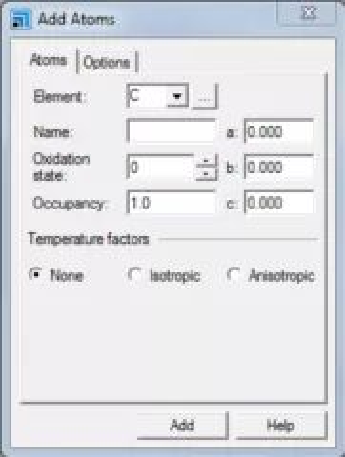
一个空白的3D晶格将在三维结构查看区3D Viewer中显示。现在可以添加原子。 从菜单栏中选择Build | Add Atoms。打开Add Atoms对话框。 利用该对话框,可以在特定位置添加原子。 在Add Atoms对话框中,选择Options选项卡。确认坐标系Coordinate system设置为“分数坐标Fractional”。选择Atoms选项卡,在“元素Element”文本框里输入Al。单击Add按钮。 将铝原子添加到晶格结构中。 在Element文本框中输入As。在a、b和c文本框均输入0.25。单击Add按钮,并关闭对话框。 将在晶格中添加原子,晶体中的其余原子将由对称操作添加到晶格结构中对应位置。同时原子也会显示在相邻晶胞中,以显示AlAs结构的化学键的拓扑图像(即周期性镜像)。这些原子可以通过重建晶体来移除。
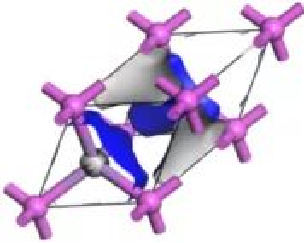
从菜单中选择Build | Crystals | Rebuild Crystal...,打开Rebuild Crystal对话框。 单击Rebuild按钮。 将去除外部多余原子,并显示晶体结构。可以把显示模式改为球棍模型显示。 在结构文件的空白处单击鼠标右键,从弹出的快捷菜单中选择Display Style。在Atom选项卡中,选择球棍模型Ball and stick选项。关闭对话框。 3D Viewer内的晶体结构是惯用胞(也称为晶胞),显示了晶格的立方对称性(即包含所有对称要素)。CASTEP使用晶格的完全对称性(如果存在)。因此,可以使用每单位晶胞含有2个原子的初级胞(也称为原胞)进行计算,而惯用胞含有8个原子。无论晶胞如何定义,电荷密度、键长和每个原子的总能量都是相同的,因此通过在晶胞中使用较少的原子缩短计算时间。 注意:在进行铁磁体系的自旋极化计算时,应注意电荷密度自旋波的周期需要为初级胞的整数倍。 从菜单栏中选择Build | Symmetry | Primitive Cell。 3D Viewer将显示初级胞。
3、设置CASTEP计算参数并运行计算任务单击Modules工具栏上的CASTEP按钮 选择Calculation,或从菜单栏中选择Modules | CASTEP | Calculation。 打开CASTEP Calculation对话框。 现在将优化结构的几何构型。 把任务Task更改为几何优化Geometry Optimization,计算精度Quality设置为Fine。 几何优化的默认设置是只对原子的坐标进行优化。但是本例中需要要对晶格进行优化,因为AlAs晶体结构中的原子坐标已由对称性固定。 单击几何优化计算任务Task后面的More…按钮,打开CASTEP Geometry Optimization对话框。从晶胞优化Cell optimization下拉列表中选择完全Full,关闭对话框。 当改变计算精度的时候,其他的参数也会自动产生相应的变化以反映计算精度。
选择Properties选项卡。 在Properties选项卡中,可以选定需要计算的材料性质。 勾选能带结构Band structure和态密度Density of states复选框。 当选中能带结构Band structure选项时,单击More...按钮,打开CASTEP Band Structure Options对话框。单击Path...按钮,打开布里渊区路径Brillouin Zone Path对话框。单击Create按钮,关闭两个对话框。 倒易晶格、布里渊区路径及其坐标轴将显示在3D viewer中。 还可以设置计算任务控制选项,例如实时更新。 选择Job Control选项卡,单击More…按钮。打开CASTEP Job Control Options对话框。 将结构更新时间间隔Update interval更改为5.0s,关闭对话框。 如果在远程服务器上运行计算,也可以在Job Control选项卡中指定。 单击Run按钮,关闭对话框。 几秒钟后,将在Project Explorer中创建一个新文件夹,其中包含所有的计算结果文件。 Job Explorer中包含有关计算任务状态的信息。Job Explorer显示与此项目相关的所有当前正在运行的计算任务的状态。其显示信息包括服务器和计算任务标识号。如果需要,也可以利用Job Explorer停止计算任务的运行。 随着计算任务的运行,将打开四个文件,从而显示计算任务的状态信息。这些文件包含晶体结构,显示在优化过程中晶体结构模型的实时更新、状态文件,包含了计算任务设置参数和运行信息,总能量变化曲线,以及能量、力、应力和位移的收敛情况随循环次数变化的曲线。 计算结束时,文件会被传回到客户端,所需时间根据文件大小有所不同。
4、结果分析 当结果文档被传输和下载后,将得到以下的几个文档: AlAs.xsd:最终优化后的结构 AlAs.xtd:每个优化步骤后的结构组成的轨迹文件 AlAs.castep:包含优化信息的输出文本文件 AlAs.param:模拟中所使用的参数 对于每个所计算的性质,都会产生.param和.castep文件。 在AlAs晶体中,由于具有对称性,其力(晶格外力)为0,但是应力(晶格内应力)的大小取决于晶胞参数。因此,CASTEP将试图通过找到对应于零应力的结构来最小化体系的总能量。因此,为保证计算正确完成,检查应力的收敛性很重要。 打开AlAs.castep使其成为当前文档。在菜单栏里选择Edit | Find...,打开Find对话框,在文本框中输入completed successfully,然后单击Find Next按钮。向上滚动几行。 将看到一个包含两行的表格,每行的最后一列都为Yes。这表明计算已成功结束。 5、将结构与实验数据进行比较 已知晶格长度应为最初创建晶胞时的5.6622 Å。可以将优化后结构的晶格长度与初始实验晶格长度进行比较。实验晶格长度的测量基于惯用胞而非初级胞,因此需要将晶胞进行转换。 将优化后的结构文件AlAs.xsd设置为当前文档。从菜单栏中选择Build | Symmetry | Conventional Cell。 将显示为惯用胞。查看晶胞参数的方法有多种,但最简单的方法是打开Lattice Parameters对话框。 在3D Viewer中单击鼠标右键,然后从快捷菜单中选择Lattice Parameters。 晶格矢量应约为5.731 Å,误差约为1%。在1-2%典型误差范围内,该误差值是平面波赝势法与实验结果相比的期望误差。高估晶胞参数是GGA泛函的典型特征,如果使用LDA泛函可能导致晶胞参数的低估。 注意: 已开发出更先进的交换相关泛函,如PBESOL或WC,以产生更精确的晶体结构 需要进行收敛测试,以确定参数设置是否能使计算结果达到足够的精确度。本例中,可以使用更高的截断能数值和更精确的k点采样重复计算。 继续后续性质分析之前,需要保存工作,并关闭所有窗口。 选择菜单栏上的File | Save Project,以及Window | Close All。 可以用CASTEP分析工具得到可视化的电荷密度。 单击Modules工具栏上的CASTEP按钮 并选择Analysis,或从菜单栏里选择Modules | CASTEP | Analysis,打开CASTEP Analysis对话框。 选择电荷密度Electron density选项。 将显示一条消息,提示没有可用的结果文件,因此需要指定一个结果文件。 在Project Explorer中,双击AlAs.castep。 这将把结果文件和分析对话框关联起来,但是还需要指定一个3D原子结构文件,以在其中显示密度等值面。 在Project Explorer中,双击优化后的AlAs.xsd文件。从菜单栏中选择Build | Symmetry | Primitive Cell。 CASTEP Analysis对话框上的Import按钮现处于激活状态。 单击Import按钮。 密度等值面将叠加在结构上。 可以使用Display Style对话框更改等值面显示设置。 打开Display Style对话框并选择Isosurface选项卡。 可以在此处更改各种设置。 在Isovalue文本框中,键入0.1并按TAB键。 注意等值面是如何变化的。 向右移动透明度Transparency滑块。 随着Transparency滑块的移动,等值面将变得更加透明。
按住鼠标右键并移动鼠标以旋转模型。 当模型旋转时,等值面将恢复为点状显示,以提高旋转速度。如果您有一台高性能计算机,可以通过取消选中Display Options对话框Graphics选项卡上的“移动时快速渲染Fast render on move”复选框禁用此功能。 通过选中或取消选中Display Style对话框的Isosurface选项卡上的Visible复选框,可以随时切换等值面的显示与否。 可以显示倒易晶格的布里渊区路径,详见布里渊区理论(Brillouin zone theory)。 从菜单栏中选择Tools | Brillouin Zone Path以打开Brillouin Zone Path对话框。单击Create按钮并关闭对话框。 可使用Display Style对话框修改布里渊区和k路径显示参数。 选择Reciprocal选项卡并将Transparency滑块一直向右移动。将Scale设置为33,并将路径线宽Path Line width更改为5.00。关闭对话框。 旋转结构以查看此晶格类型的高对称点和标准布里渊区路径。
CASTEP分析工具可用于显示态密度(DOS)和能带结构信息。 能带结构图显示了布里渊区沿高对称方向电子能量与k矢量之间的关系。可利用该图对材料电子结构进行定性分析。例如,很容易确定d和f层电子状态的较窄能带,这与s和p层类似于自由电子的能带有很大差异。 利用DOS和PDOS图可对材料电子结构快速进行定性分析,有时它们可直接与实验谱图结果进行对比。 CASTEP的主要结果输出文件AlAs.castep包含有限的能带结构和DOS信息,更详细的信息分别包含在AlAs_BandStr.castep和AlAs_DOS.castep文档中。 在CASTEP Analysis对话框中,选择能带结构Band structure选项。 从该对话框中,可以选择在同一图表文档上显示能带结构和态密度,并控制DOS图表精度。 注意:通过分别分析能带结构和态密度,也可以在单独的图表文档中分别显示。 勾选Show DOS复选框,并单击More...按钮,打开CASTEP DOS Analysis Options对话框。将积分方法Integration method设置为插值Interpolation,将精度等级Accuracy level设置为Fine。单击OK按钮。 在CASTEP Analysis对话框中,单击View按钮。 将创建一个包含能带结构和态密度图表的图表文档。 注意:您可以将任何图表文档导出为以逗号分隔的变量文件,然后可以在其他电子表格软件(例如Excel)中读取该文件。 还可以使用CASTEP计算其他材料性质,例如反射率和介电函数。 |