|
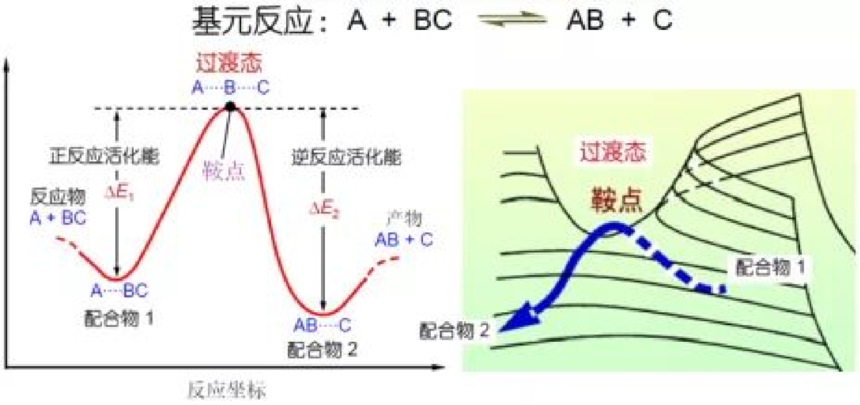
计算过渡态对任何反应的势能面的探索都要求知道反应进程中每一步的结构和能量的,或者运动学或者热动力学的快照(snapshots)。特别重要的是决定反应速率的那一步,这通常需要找到那些难以捕获的过渡态结构。 有一些方法对找到过渡态结构是很有效果的,其中比较知名的就是线性同步转变(linear synchronous transit, LST)和二次同步转变(quadratic synchronous transit, QST)方法。那么,本节我们将介绍DMol3中LST/QST工具的使用,将会看到使用LST/QST 如何搜索H从乙烯醇转移到乙醛反应(CH2CHOH → CH3CHO)的过渡态结构。
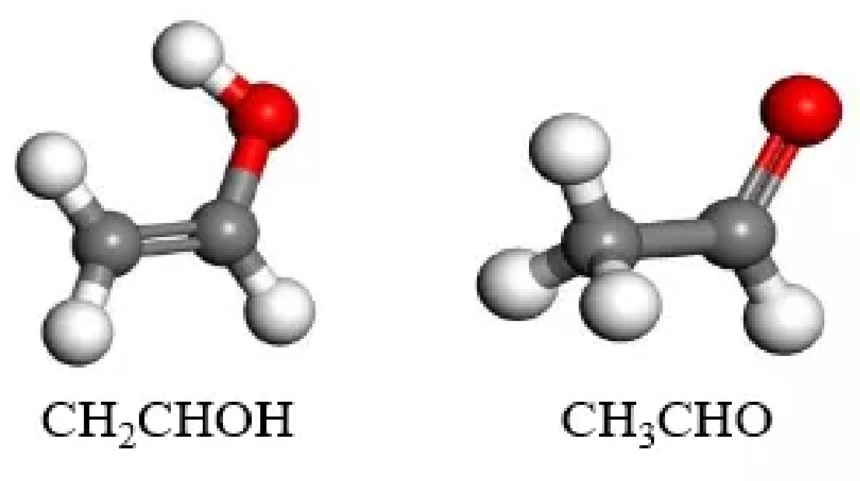
首先在可视化界面新建3D Atomistic.xsd空文件,然后绘制CH2CHOH分子结构,如下图所示(具体操作此处不介绍,结构建模已有单独介绍),可以命名为reaction.xsd。然后另外新建一个3D Atomistic.xsd空文件,然后绘制CH3CHO分子结构,如下图所示,然后命名为product.xsd。 当两个结构都构建完之后,需要对两个结构进行优化,得到稳定的结构和能量
通过DMol3来进行CH2CHOH的分子结构优化。点击DMol3calculation进行主要参数设置,将任务Task由Energy改为Geometry Optimization。确认Quality设为Medium。将泛函(Functional)由GGA 改为BP,如下图所示。
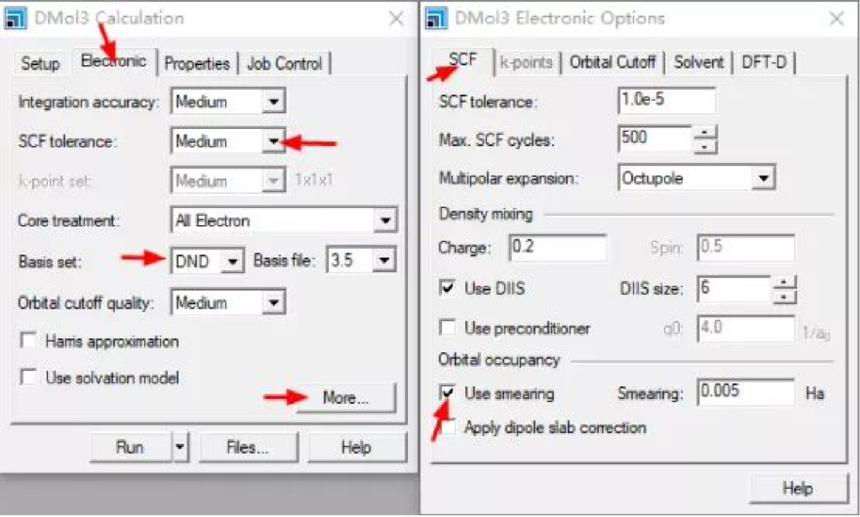
然后,点击Electronic 标签,检查SCF 是不是设为Medium。按下More…按钮,显示了DMol3的Electronic 选项对话框。在SCF 标签栏里,勾选上Using smearing 选项。其他设置为默认设置,然后关闭DMol3 Electronic 选项对话框。
让reactant.xsd 成为当前工作文件。点击Job Control 标签。按下More…按钮,显示了DMol3 的工作控制选项对话框。确认Update structure,Update graphs 和Update textual results三项被勾选上。关闭Job Control 选项对话框,点击Run 按钮。如下图所示。 当计算结束后,对product.xsd 重复刚才的操作。把当前工作文件换为product.xsd,直接点击DMol3计算对话框上的Run按钮(采用相同的参数)。
当两个计算都完成的时候,两个新的文件夹出现在工作浏览器中,分别叫做reactant DMol3 GeomOpt 和product DMol3 GeomOpt。最后的优化结构包含在reactant.xsd 和product.xsd 文件中,计算的输出结果在reactant.outmol 和product.outmol 文件中。
对DMol3 执行过渡态搜索来说,反应物和产物的所有原子都必须配对对应。这个可以通过使用工具栏里的反应预览(Reaction Preview)功能实现。将reactant.xsd 和product.xsd 文件都呈现在可视化界面上,其他的关掉。从菜单条中选择Window | Tile Vertically使反应物和产物用肩并肩的形式显示。然后,在菜单条中选择Tools | Reaction Preview,如下如所示。
分别从Reactant和Product下拉树形图中的几何优化文件夹中选择reactant.xsd和product.xsd。按下Match…按钮。弹出寻找等价原子 (Find Equivalent Atoms) 对话框,从中可以看到,一个原子匹配了,而仍有六个原子没有匹配。 双击反应物柱中的2xC。把优化后的reactant.xsd 和product.xsd 两个3D 文件打开,点击反应物框里的1:C;点击产物框里的1:C。
两个对话框里的碳原子被选上,并且两个3D文件里的碳原子是一致的。点击Auto Find。也可以手动配对,点击反应物或者产物柱中列表里的任意一个原子,预览匹配的合适程度,直到满意为止。关闭Find Equivalent Atoms 对话框。
运用DMol3 LST/QST 来执行过渡态搜索功能,需要在反应物和产物之间创建一条通道,这也是DMol3 计算时所要求的输入条件。 在反应预览对话框中,把帧数提高到100。勾选上Superimpose structures。关闭预览。
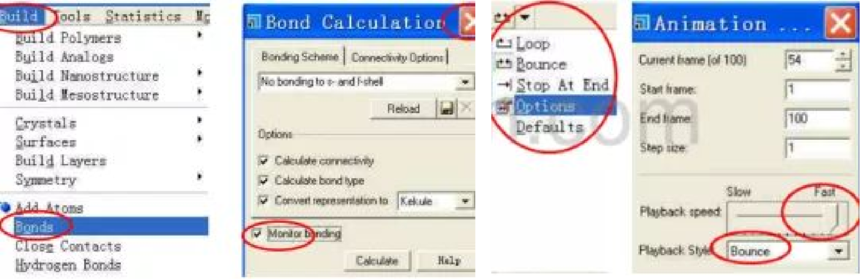
在几秒钟内,一个名为reactant-product.xtd 的新的3D Atomistic Trajectory 文件显示出来;可以对这个文件进行DMol3计算;可以使用动画(Animation)工具条来播放轨迹文件。关闭反应预览Reaction Preview 对话框。 把化学键控制 (bond monitoring) 打开,这样就会对化学键重新计算。点击Build | Bonds并且勾选上化学键计算对话框上的Monitor bonding。关闭对话框,按下动画工具条上的Play按钮。看完后按下Stop 按钮。 注:reactant_product.xtd 包含了DMol3需要的重要信息,第一帧数是反应物的,最后一帧是产物的。
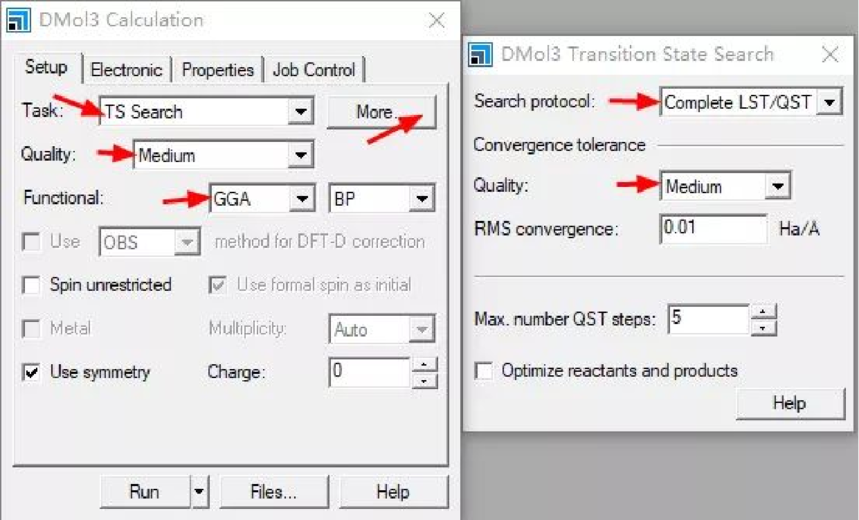
关闭所有文件,只打开reactant_product.xtd文件,从菜单条中选择Modules | DMol3 | Calculation,DMol3计算对话框就显示出来。在设置标签栏里,把Task由几何优化改为TS Search。确定计算精度为Medium,泛函为GGA和BP。点击More…按钮显示DMol3过渡态搜索(DMol3 Transition State Search) 对话框。确认搜索协议(Search protocol)设置为Complete LST/QST,精度为Medium。关闭DMol3 Transition State Search对话框。
电子Hamiltonian 设置与几何优化计算的设置一样。这次需要计算频率 Frequency 相关的性质。点击Properties 标签栏,勾选上Frequency。点击Job Control 标签,确认Automatic 没有被勾选上;在Job Description 一栏里打上TS。按下Run 按钮。关闭DMol3 Calculation 对话框。
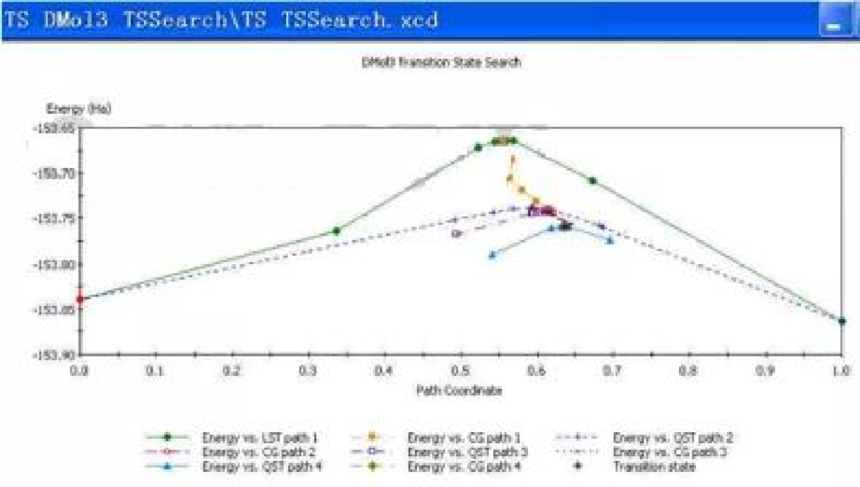
注:在计算期间,数个不同的文件和一个LST/QST 图显示在工作区。它们报告了计算状态。特别地,LST/QST 图控制了过渡态搜索的进程,显示了energy vs. path 的图像,同时含有LST, QST, 和CG (conjugate gradient,共轭梯度)。如下图所示。
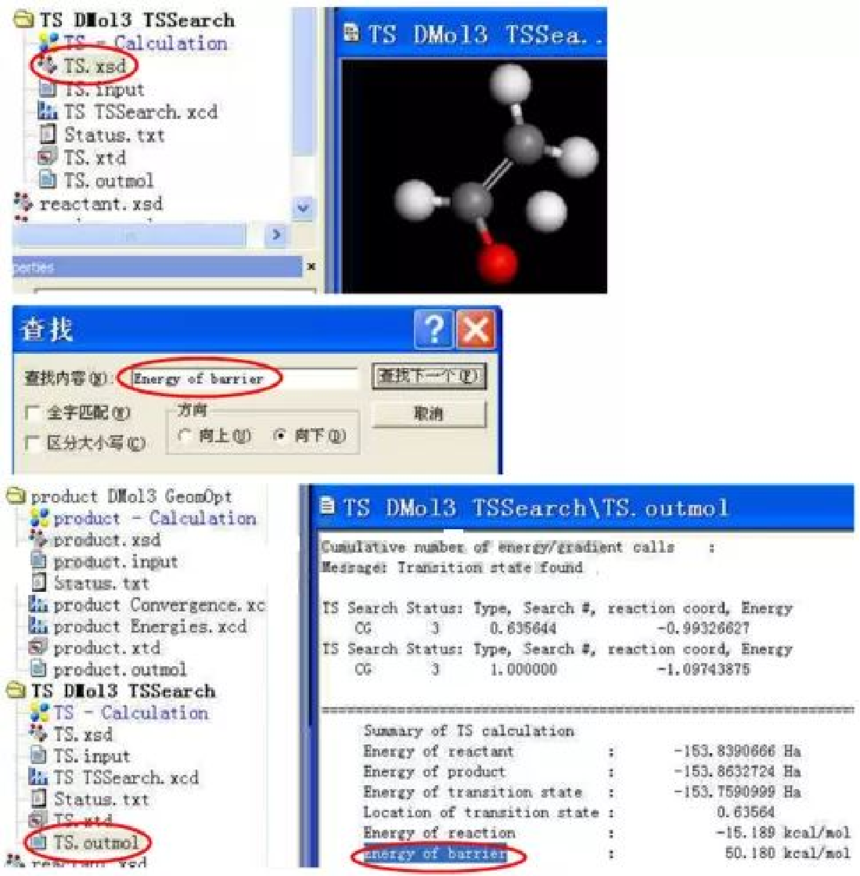
当LST/QST 计算完成,打开TS.xsd 文件就可以看到过渡态的结构。如果该文件没有自动显示出来,双击工作浏览器内的TS.outmol。按下CTRL + F,搜索能量势垒,如下图所示。 从TS.outmol中可以找到反应能量为-15.189 kcal/mol,能量势垒为50.18 kcal/mol。
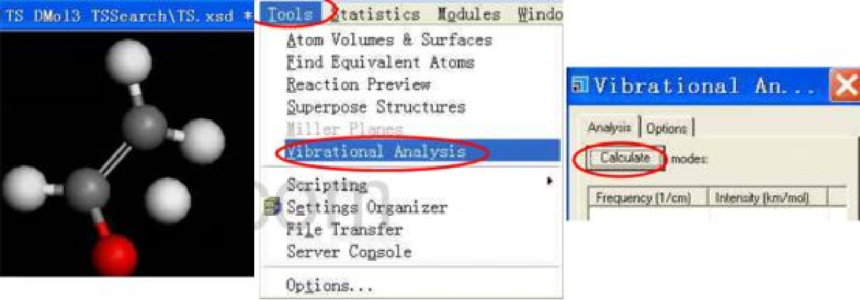
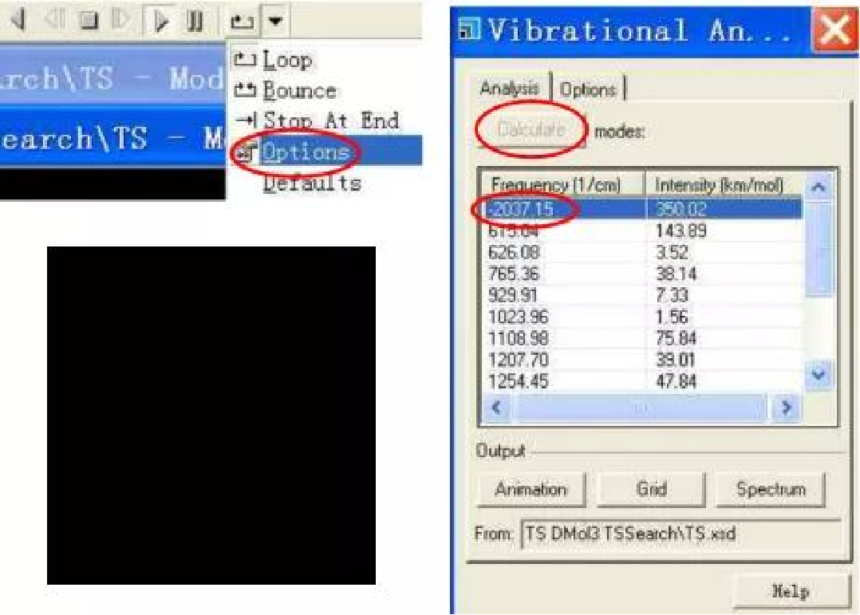
双击文件夹的TS.xsd。从菜单里选择Tools | Vibrational Analysis,显示了振动分析 (Vibrational Analysis)对话框,按下Calculate按钮。 仅有一个虚频率大约是 -2000 cm-1。点击虚频率,使其变亮,点击鼠标,按下动画 (Animation) 按钮。
|