|
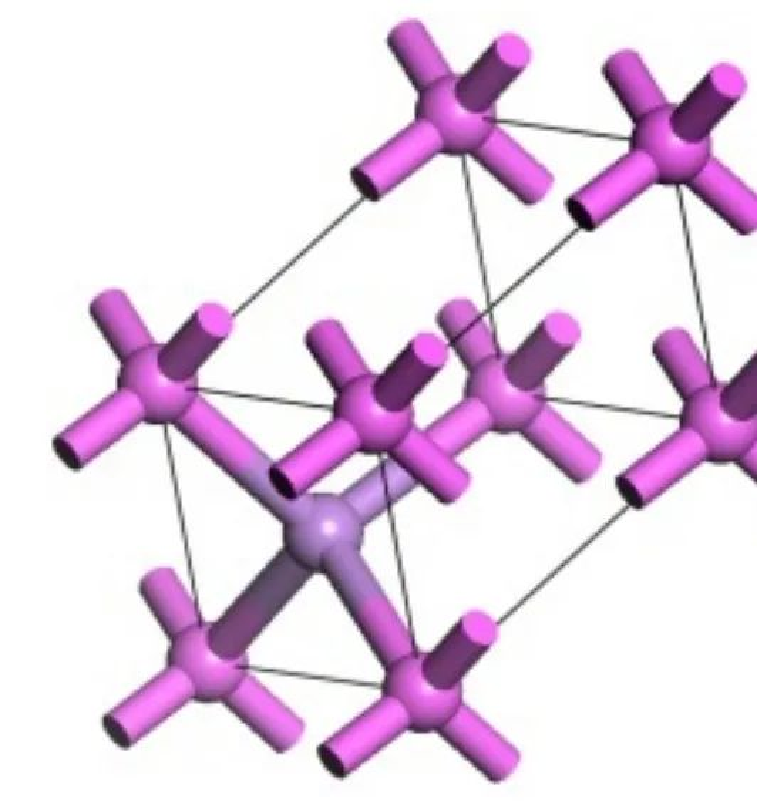
能带态密度扩展的周期体系可以用它们的能带来表征,这类似于分子体系中的轨道本征值。与轨道本征值不同,每个能带的能量在倒易空间中的不同点上变化。能带通常绘制在倒易空间中,以显示特征值在不同方向上的色散。在倒易空间中,特殊的高对称方向数量有限,因此只需要有限数量的点来表征能带。通过观察不同点上能带之间的能隙,可以得出关于材料性质的结论;它是绝缘体、导体还是半导体。 表征材料电子结构的另一种方法是态密度(DOS)。DOS统计每个能量范围内能级的相对数量。在一个分子中,有不同的能量本征值,所以DOS在每个本征值处的值均为1,在其他能量位置的值均为0。相比之下,对于晶体来说,能级是连续的,DOS图为定性分析材料的电子结构提供了有用的工具。通过检查DOS,还可以查看体系是否导电或绝缘。此外,可以利用分波态密度(PDOS)根据特定原子轨道s、p、d或f的贡献来表征DOS。 介绍 在本教程中,将使用DMol3模块计算和分析半导体的能带结构、DOS和PDOS。 本教程包括如下部分: 开始 设置DMol3计算任务参数 设置计算任务控制参数并运行计算 分析能带结构 分析DOS和PDOS 注意:为了和本教程中的参数保持一致,可以使用Settings Organizer对话框将项目中所有参数都设置为BIOVIA的默认值。 1、开始 首先启动Materials Studio并创建一个新项目。 打开New Project对话框,输入AlAs_DOS作为项目名,单击OK按钮。 新项目将以AlAs_DOS为项目名显示于Project Explorer中。现在,将导入要研究的输入文件。 下一步是导入要分析的结构。Materials Studio包括各种已经搭建好的结构。在本教程中,将对AlAs(半导体)执行计算。 从菜单栏中选择File | Import...,打开Import Document对话框。导航至并选择Structures\semiconductors\AlAs.xsd文件,然后单击Open按钮。 则显示了AlAs的结构。3D Viewer中的晶体结构是惯用胞形式,显示晶格的立方对称性。 2、设置DMol3计算任务参数 DMol3使用晶格的完全对称性(如果存在)。可以用每单位晶胞含有2个原子的初级胞代替含有8个原子的惯用胞。无论如何定义单位晶胞,电荷密度、键长和每个原子的总能量均相同。 通过在单位晶胞中使用较少的原子,将减少计算时间。 从菜单栏中选择Build | Symmetry | Primitive Cell。
单击Modules工具条上的DMol3按钮 选择Calculation,或在菜单栏中选择Modules | DMol3 | Calculation。 打开DMol3 Calculation对话框。 DMol3 Calculation对话框的Setup选项卡 从Task下拉菜单中选择Energy。将Functional设置为LDA和PWC,将Quality设置为Medium。 将使用Medium计算精度的所有默认参数设置,不必改变其他计算参数。
选择Properties选项卡。 可使用该选项卡在结构优化之后计算特定性质。 DMol3 Calculation对话框的Properties选项卡 勾选Band structure复选框。 注意默认空带Empty bands数量为12,k点集k-point set的默认值为Medium。这些值对大多数应用是合适的。但是更详细地,应该对k点设置进行测试。
单击Path...按钮,显示Brillouin Zone Path对话框。单击Create按钮。 当创建了布里渊区后,按钮的名字更改为Reset。 3D Viewer中的结构将更新,以浅蓝色显示倒易晶格,以洋红色显示布里渊区路径,k点用布里渊区路径对话框中的相同字母进行标记。 表中的每一行表示一条通过布里渊区中高对称点的路径。坐标以倒易空间中的分数坐标表示。例如,在第1行中,路径将从[0.5, 0.25, 0.75]到[0.5, 0.5, 0.5]。将在路径上的多个点上计算能量,结果将显示为电子能量与k矢量的曲线图。按照惯例,布里渊区的每个高对称点都以一个字母表示。例如,W对应于[0.5, 0.25, 0.75]。gamma点,Γ,这里用G表示,对应于[0, 0, 0]。 使用面板底部的控件,可以添加或删除行,也可以更改坐标值。还可以通过在Properties选项卡上更改k-point set的值来更改沿路径各段的分段数。但是,对于本教程,不需要更改这些值。 关闭Brillouin Zone Path对话框。 在Properties选项卡中,勾选Density of states和Calculate PDOS复选框,从而计算总态密度和分波态密度。
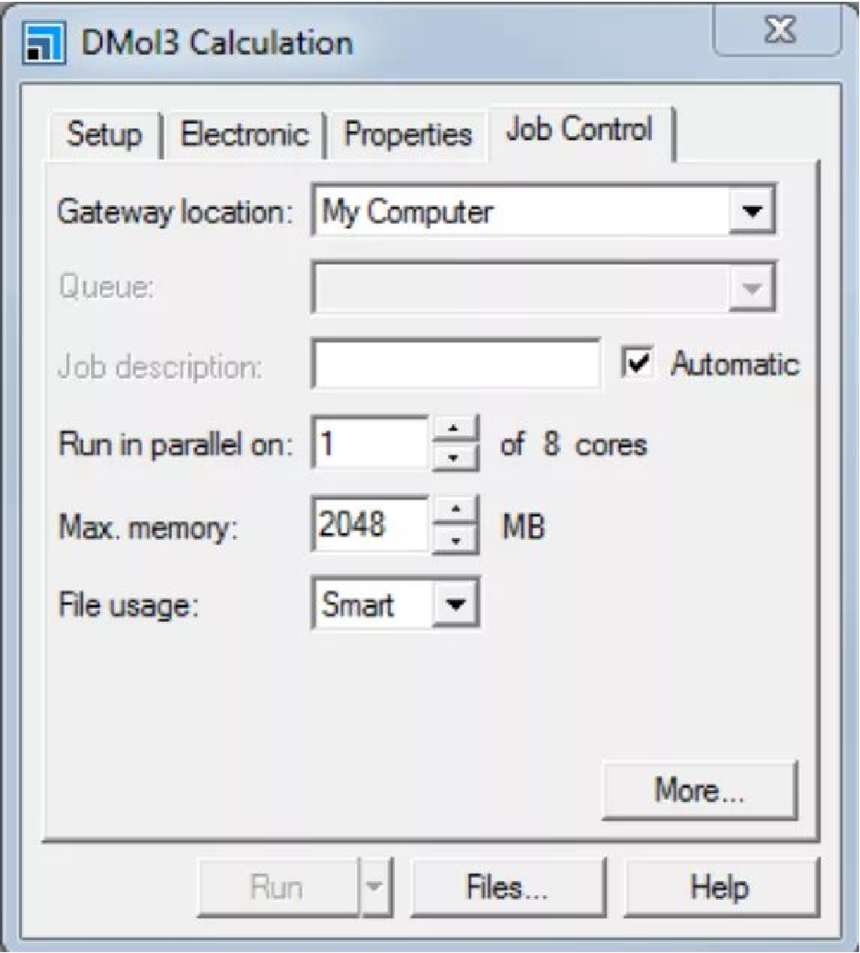
3、设置计算任务控制参数并运行计算 可以使用Job Control选项卡上的命令来对DMol3计算任务进行控制。 选择Job Control选项卡。 此处,可以选择计算运行的网关位置,并设置各种选项,如任务描述、计算任务是否在多核上并行、及所使用的CPU核数。还可以通过单击More...按钮,进一步设置任务选项,包括实时更新参数设置和计算任务完成选项。 现在可以运行DMol3计算任务了。 单击Run按钮并关闭对话框。 将显示一个名为Status.txt的文本文档,报告DMol3计算运行的状态。这个文档会定期更新,直到计算完成。
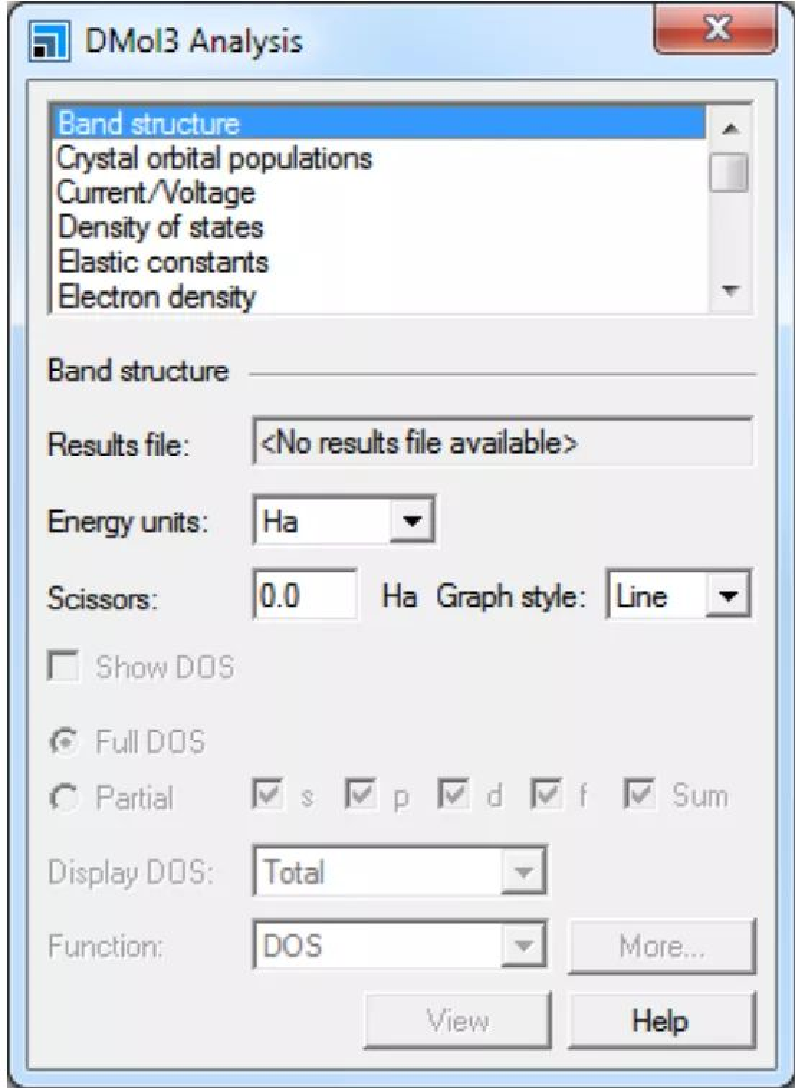
4、分析能带结构 当计算任务完成时,结果将返回到Project Explorer中的AlAs DMol3 Energy文件夹。 在AlAs DMol3 Energy文件夹中,双击AlAs.xsd。 将显示AlAs结构。晶体结构与原始结构相同,但此结构具有与运行DMol3计算相关的结果。在本教程的剩余部分,将分析能带结构和DOS结果。 单击Modules工具条上的DMol3按钮 选择Analysis,或在菜单栏中选择Modules | DMol3 | Analysis。 打开DMol3 Analysis对话框。 从下拉菜单中选择Band structure,单击View按钮。 将显示能带结构图。
能带的能量与费米能级有关,费米能级的值为零。注意,Γ点(G)处的带隙只有约0.1 Hartree,表明这是一个半导体。可以使用缩放控件扩大图表的此区域,并更精确地测量带隙。图中报告的实际带隙为0.054 Ha(1.5 eV),从图中可以看出,定性来看,AlAs为间接带隙,和实验结果一致[1]。密度泛函方法低估了带隙的绝对值,低温下的实验带隙约为2.2 eV。
5、分析DOS和PDOS 在AlAs DMol3 Energy文件夹中,双击AlAs.xsd。 在DMol3 Analysis对话框中选择Density of states。单击Partial单选按钮,勾选s、p、d和Sum复选框。单击View按钮。 将显示PDOS图。
检查费米能级处的能量状态数,此处能量为0。绝缘体将有一个明显的带隙,而导体将有许多态。这里的图是典型的半导体PDOS图。请注意,可以看到每种类型的轨道(s、p或d)产生了多少个态。 还可以看到有多少态与结构中的特定原子相关联。 在AlAs DMol3 Energy文件夹中,双击AlAs.xsd。 通过单击选择一个铝原子(铝原子位于单位晶胞的角落)。 使用与上述相同的步骤重新创建PDOS图。 现在,在AlAs中选择As原子,并为该原子创建另一个PDOS图。 比较Al、As和整个单位晶胞的结果。 提示:为了提高DOS和PDOS图的精度,可以改变态密度计算中所使用的积分方法。 当选中Density of states时,单击DMol3 Analysis对话框上的More...按钮,打开DMol3 DOS Analysis Options对话框。从Integration method下拉列表中选择Interpolation,并将Accuracy level设置为Fine。单击OK按钮,然后单击DMol3 Analysis对话框上的View按钮。这将产生更精确的DOS图,图中具有更明显的特征和更清晰定义的带隙。 |