|
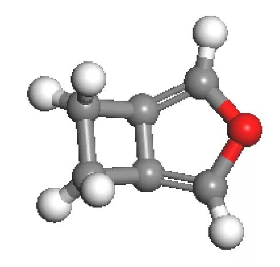
Materials Studio 和CSD联用介绍 剑桥结构数据库(CSD)是一个小分子晶体结构的存储库。它是剑桥晶体数据中心(CCDC;http://www.ccdc.cam.ac.uk)的主要产品。CSD记录有机分子和金属有机化合物的参考文献、化学和晶体学信息。 本教程说明使用CSD中的信息为Materials Studio计算的结果添加可用信息的方法。本教程预测小分子化合物的多晶型,并将其与CSD中收录的该化合物的已知晶体结构进行比较。 注意: 本教程需要CSD许可。 本教程中描述的结果是使用CCDC v.5.31, 2010版本获得的。如果CCDC版本不同,可能会观察到不同的数值结果。 本教程包括如下部分: 开始 绘制并优化结构 预测多晶型并识别已知的实验结构 注意:为了和本教程中的参数保持一致,可以使用Settings Organizer对话框将项目中所有参数都设置为BIOVIA的默认值。 1、开始 首先启动Materials Studio并创建一个新项目。 打开New Project对话框,输入CSD作为项目名,单击OK按钮。 新项目将以CSD为项目名显示于Project Explorer中。 2、绘制并优化结构 本教程使用Polymorph模块生成P 21/c空间群的3-oxabicyclo(3.2.0)hepta-1,4-diene(3-恶唑环(3.2.0)庚-1,4-二烯,OHD)可能的多晶型列表。 生成此列表后,可以验证其中一个低能量填充排列确实对应于实验上已知的晶体结构。 在Project Explorer中,右键单击项目名CSD并选择New | 3D Atomistic Document。将新建的结构文件的名称更改为OHD-mol。使用绘图工具,绘制如下所示的OHD分子。 接下来,使用VAMP模块优化分子结构。 从菜单栏中选择Modules | VAMP | Calculation,打开VAMP Calculation对话框。在Setup选项卡上,将Task更改为Geometry Optimization。单击Run按钮,并关闭对话框。 计算结束后,保存项目,并关闭所有窗口。 从菜单栏选择File | Save Project,然后选择Window | Close All。
3、预测多晶型并识别已知的实验结构 接下来,设置Polymorph模块多晶型预测的计算参数。 在Project explorer中,打开OHD-mol VAMP GeomOpt/OHD-mol.xsd。从菜单栏中选择Modules | Polymorph | Calculation,打开Polymorph Calculation对话框。在Setup选项卡,上单击Assign按钮,使OHD分子成为运动单元。 确认Task设置为Prediction,然后单击More...按钮,打开Polymorph Prediction对话框。勾选两个Clustering复选框并关闭对话框。 这包括在几何优化阶段前后,预测序列中的预聚类步骤。在几何优化之前聚类,则会减少后续最小化计算次数,从而减少计算所需的时间。 在Polymorph Calculation对话框的Energy选项卡上,将Forcefield更改为COMPASSIII。在Space Groups选项卡上,删除P21/C之外的所有空间群。单击Run按钮并关闭对话框。 当计算运行时,可以根据之前绘制的OHD-mol结构在CSD中查询。首先,关闭所有窗口。 从菜单栏选择File | Save Project,然后选择Window | Close All。 打开之前创建的OHD-mol.xsd文档。 在Project Explorer中,双击项目根目录中的OHD-mol.xsd文档。 选择Build | Bonds,并选择将结构转换为凯库勒表示Convert representation toKekule。单击Calculate按钮,关闭对话框。 从菜单栏中选择Modules | CCDC | ConQuest Search,打开ConQuest Search对话框。 在Setup选项卡上,将Task更改为Substructure search,然后单击Search按钮,并关闭对话框。 结果将返回到名为OHD-mol.std的数据表中。该搜索操作检索出两个结构,其一空间群为Pbca,另一个空间群为P 21/c。现在从数据表中提取空间群为P 21/c的结构,并使用与多晶型预测序列相同的力场优化该结构。这有助于解释实验和预测的晶格和结构参数之间的微小差异。 在OHD-mol.std数据表中,双击Structures列中P 21/c空间群对应行中的条目。 将在详细视图Detail View中打开结构的3D视图。为保存结构,需将其复制到一个新的3D原子结构文档中。 确保OHD-mol Detail View是活动文档,按CTRL+C键。在Project Explorer中,右键单击项目根目录,并选择New | 3D Atomistic document,然后按下CTRL+V键。从菜单栏中选择File | Save As...,打开Save As对话框。键入OHD P21c作为文件名,然后单击Save按钮。 现在使用Forcite模块优化该结构。 从菜单栏中选择Modules | Forcite | Calculation,打开Forcite Calculation对话框。在Setup选项卡上,将Task更改为Geometry Optimization,然后单击More...按钮打开Forcite Geometry Optimization对话框。勾选Optimize cell复选框,并关闭对话框。 在Energy选项卡上,将Forcefield更改为COMPASSIII。确保求和方法Summation method部分中的静电Electrostatic和范德华van der Waals都设置为Ewald。单击Run按钮并关闭对话框。 当Polymorph多晶型计算结束后,使用Polymorph分析工具,将运行结果收集到数据表中。 在Project Explorer中,导航至OHD-mol VAMP GeomOpt/OHD-mol PMP Predict。从菜单栏中选择Modules | Polymorph | Analysis。在Insert Polymorph Results File对话框中选择OHD-mol P21-C.xtd,单击Open按钮。 此时建立了名为Polymorph Analysis.std的数据表文件,包含多晶型。 选择包含结构的A列,单击QSAR Models工具栏上的Models按钮 从Models对话框中选择Crystal Similarity Measure,然后双击此模型,打开Model Editor - Crystal Similarity Measure对话框。 在Inputs选项卡上,单击Reference crystal行中Value对应的单元格,从下拉列表中选择OHD P21c Forcite GeomOpt/OHD P21c.xsd。单击Save按钮,关闭对话框。 在Models对话框中,确保Crystal similarity仍处于选中状态,单击Run按钮并关闭对话框。 计算完成后,数据表中将增加一个标签为Crystal Similarity Measure的新列。在多晶型预测序列得出的最低能量结构0.2-0.3 kcal/mol的范围内,可以找到相似度约为0.1的等效结构。 提示:如果在0.3 kcal/mol范围内没有相似度为0.1的最低能量结构,应重新运行多晶型预测步骤。多晶型预测是一个随机过程,因此可能需要多次运行预测序列,以确保识别所有可能的晶体结构。 根据晶体相似性度量对结果进行排序,以确认没有其他结构与实验结构更接近。 在数据表中,选择标签为Crystal Similarity Measure的列。单击Study Table Viewer工具栏上的升序排序Sort Ascending按钮、能量第二低的结构的晶体相似性得分最低。通过使用Reflex模块生成模拟粉末X射线衍射图谱,或目测填充构型和单位晶胞体积,可以确认预测结构与实验结构相同。 从菜单栏中选择File | Save Project,然后选择Window | Close All。 |