|
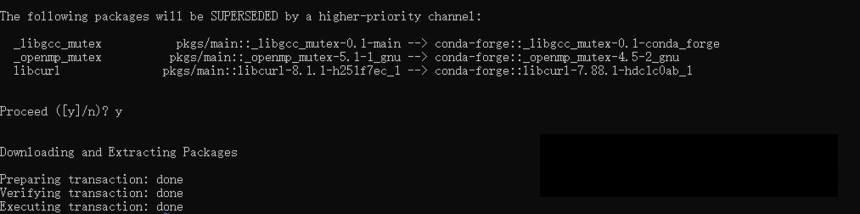
acpype介绍及安装这是一个Python脚本,可以在https://github.com/alanwilter/acpype下载。 使用前必须在机子里安装AmberTools(免费),acpype会调用其中的Antechamber先产生Amber格式的拓扑文件然后再转成GROMACS的。 acpype用法很简单,要处理xxx.mol2就执行./acpype.py -i xxx.mol2,算完后会新产生一个xxx目录,里头有_GMX后缀的.gro、.itp、.top,直接在GROMACS里用即可。 默认情况下,产生的拓扑文件是基于GAFF力场的,另外也会输出_OPLS后缀的基于OPLS力场的文件,但属于实验性质不建议用。 .mol2文件用常用的GaussView就可以产生(但必须确保在gview里看到的分子结构中没有诡异的成键方式),也可以通过OpenBabel或Antechamber将其它格式转成.mol2。 默认情况下acpype分配的原子电荷是Antechamber产生的AM1-BCC,虽然能用,但明显不如RESP/RESP2电荷理想。 建议大家按前述做法用Multiwfn计算出RESP或RESP2电荷,自行写入分子拓扑信息的[atoms]的原子电荷那一列。 如果你懒得为了用acpype而装臃肿庞大的AmberTools,可以用在线版http://bio2byte.be/acpype/,不过可能排队要排很久。 所以如果你要快速处理较多小分子,还是建议用离线版acpype。 对于稍大的体系,用独立的acpype时强烈建议加上-c user选项以避免acpype自动算AM1-BCC原子电荷, 否则在处理期间acpype所调用的Antechamber会先调用SQM程序用半经验方法进行优化然后再算这个电荷。 然而SQM不仅慢,做优化还容易不收敛,导致半天也无法成功产生拓扑文件。 更何况最后也是要替换为Multiwfn算的RESP/RESP2电荷,故计算AM1-BCC电荷没实际意义。 同理,用在线版acpype也是建议把charge method设为user。 Ambertools和acpype的安装-miniconda3安装(无脑安装) mkdir -p ~/miniconda3 #在home目录下新建miniconda3文件夹 wget https://repo.anaconda.com/miniconda/Miniconda3-latest-Linux-x86_64.sh -O ~/miniconda3/miniconda.sh bash ~/miniconda3/miniconda.sh -b -u -p ~/miniconda3 rm -rf ~/miniconda3/miniconda.sh Ambertools和acpype的安装-conda安装Ambertools23 conda install -c conda-forge ambertools=23 结束后提示以下内容:
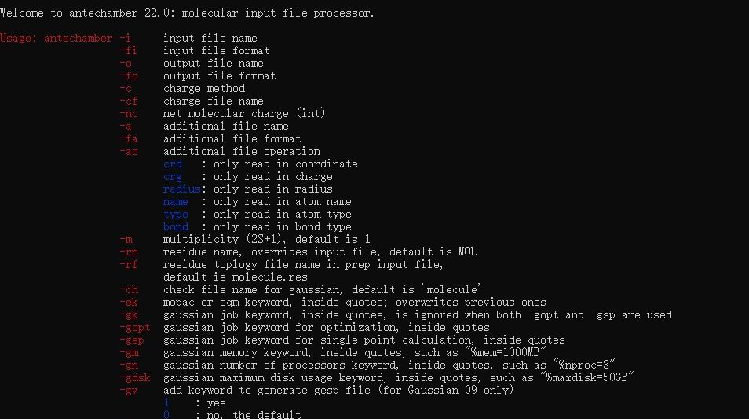
测试是否安装成功,输入antechamber并回车,出现下面的界面则代表成功:
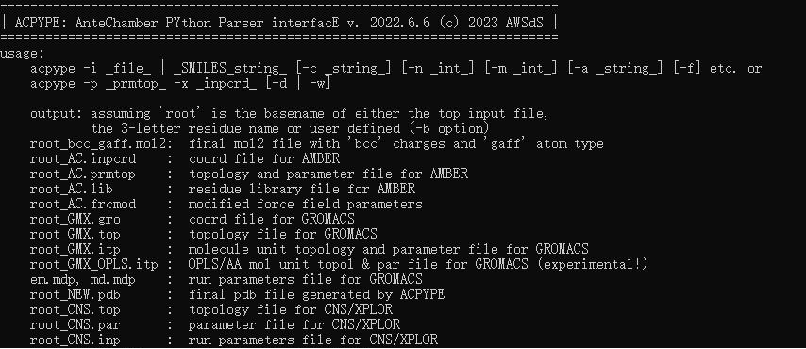
安装版本为 v. 2022.6.6 conda install -c conda-forge acpype 测试安装成功与否,输入acpype并回车,出现以下的提示则安装成功:
上一篇acpype使用下一篇Random Copolymer |