|
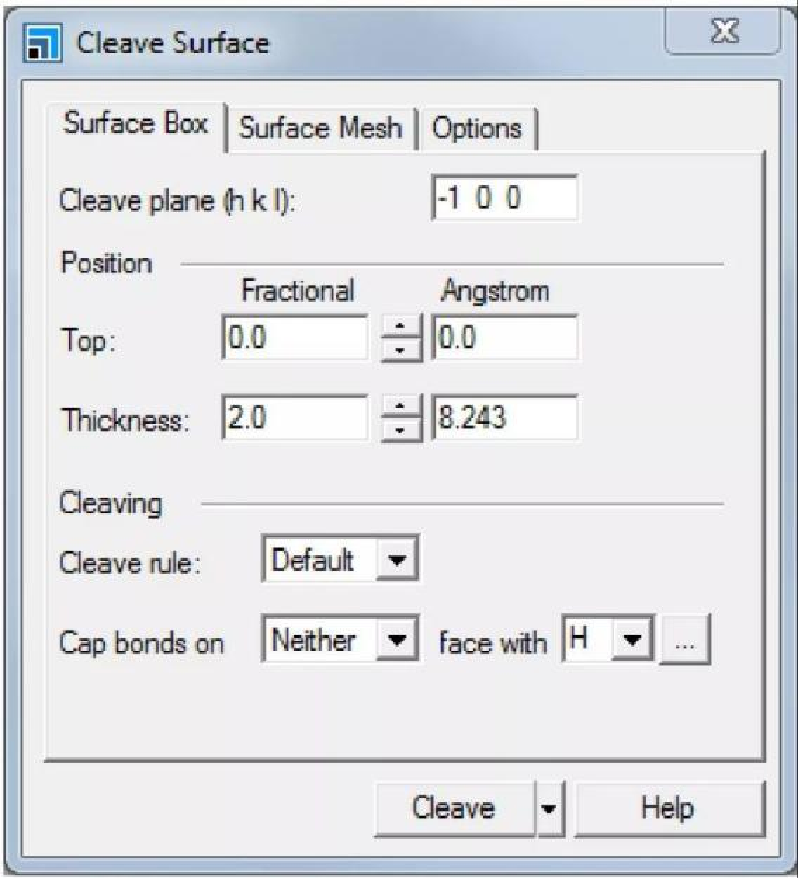
聚合物与金属氧化物表面之间的相互作用背景 聚合物表面和界面的相互作用对产品性能及应用研究至关重要,包括粘合剂、涂料、隐形眼镜、复合材料、修复装置、薄膜、润滑剂、油漆和印刷油墨等。研究人员经常研究如下性质,包括界面或界面相的结构、它与体块材料的区别、表面张力、润湿性、以及粘接的化学和力学性能。 介绍 本教程演示如何使用二维周期性边界条件构建金属氧化物表面,以及如何计算聚合物与该表面的相互作用能。 本教程包括如下部分: 开始 切割并弛豫表面 增加表面积并改变周期性 构建聚合物模型 使用层结构模型构建工具将聚合物添加到表面 优化层结构模型并运行分子动力学计算 计算相互作用能 注意:为了和本教程中的参数保持一致,可以使用Settings Organizer对话框将工程中所有参数都设置为BIOVIA的默认值。 1、开始 ① 首先启动Materials Studio并创建一个新工程。 ② 打开New Project对话框,输入polymer_metal作为工程名,单击OK按钮。 ③ 新工程将以polymer_metal为工程名显示于Project Explorer中。 ④ 第一步是导入并切割氧化铝(Al2O3)的0 0 -1表面。 ⑤ 单击工具栏上的Import按钮 ⑥ 导航至Structures\metal-oxides并双击Al2O3.xsd文件。 ⑦ 将打开一个包含氧化铝晶体晶胞的3D Viewer。 2、切割并弛豫表面 ① 切割表面结构模型,以为之后的计算提供表面模型。 ② 从菜单栏中选择Build | Surfaces | Cleave Surface。 ③ 打开Cleave Surface对话框。 ④ Cleave Surface对话框的Surface Box选项卡 ⑤ 现在可以设置切割平面Cleave Plane和厚度Thickness。 ⑥ 将Cleave plane (h k l)从-1 0 0修改为0 0 -1。按下TAB键。 ⑦ 由于力场中设置的非键截断能为9.5 Å,表面层的厚度必须大于9.5 Å。对于0 0 -1表面,约为13 Å。 ⑧ 单击Cleave,关闭对话框。 ⑨ 将打开一个名为Al2O3 (0 0 -1).xsd的新模型文件,包含切割后的表面。 ⑩ 右键单击新创建的文档,从快捷菜单中选择Lattice Parameters,打开Lattice Parameters对话框。 ⑪ 表面模型U、V维度的长度为4.759。 ⑫ 之后可以增大表面积,但首先应弛豫表面。 ⑬ 关闭Lattice Parameters对话框。
⑭ 为了弛豫表面,必须用分子力学使它的能量最小化。尽管表面本质上是离子型的,但COMPASS力场对模型的分类要求铝原子和氧原子之间存在键。但是,要正确进行计算,必须在键入完成后删除这些键。 ⑮ 单击Modules工具条上的Forcite按钮 ⑯ 在下拉列表中选择Calculation。 ⑰ 打开Forcite Calculation对话框。 ⑱ 在Setup选项卡中,从Task的下拉列表中选择Geometry Optimization。 ⑲ 在Energy选项卡中,从Forcefield下拉列表中选择COMPASSIII,单击More...按钮,打开Forcite Preparation Options对话框。 ⑳ 通常,Forcite运行会在每次计算之前自动计算原子类型。然而,氧化铝是离子型的,因此其Al-O键没有参数化。需要预先指定力场类型,并防止模拟过程对其重新计算。 21 取消勾选Calculate automatically复选框,并单击Calculate。关闭Forcite Preparation Options对话框。 22 将为每个原子分配力场类型,可以通过原子标签进行查看。 23 在Energy选项卡中,从Charges下拉列表中选择Forcefield assigned。 24 只有表面上的几层原子与聚合物之间会发生相互作用。其余的原子被认为是衬底块体的一部分,因此几乎对表面反应没有影响。这意味着可以固定体原子以防止其执行结构优化。 25 旋转模型,使表面位于窗口顶部。单击3D Viewer工具栏上的Selection 26 通过围绕其他原子拖拽选框,选择除表面两行原子之外的所有原子。 27 结构与下图相似。 28 将固定的体相结构的原子 29 从菜单栏中选择Modify | Constraints打开Edit Constraints对话框。勾选Fix Cartesian position复选框,关闭对话框。 30 单击3D Viewer取消选择原子。 31 在弛豫表面之前的最后一步是删除铝原子和氧原子之间的化学键。 32 按住ALT键,双击任意化学键。按住DELETE键。 33 现在准备弛豫表面。 34 在Forcite Calculation对话框,单击Run按钮,关闭对话框。 35 将在Project Explorer中打开一个名为Al2O3 (0 0 -1) Forcite GeomOpt的新文件夹。该计算不到一分钟即可完成。当计算完成后,优化好的结构在新文件夹的顶端,即Al2O3 (0 0 -1).xsd文件中。
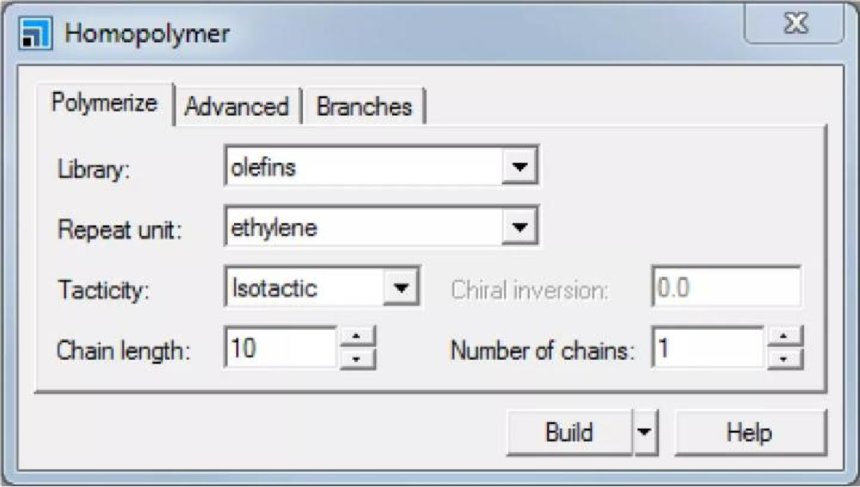
3、增加表面积并改变周期性 ① 现在的表面积非常小。通过创建超晶胞可以将其扩大。 ② 确保优化好的Al2O3 (0 0 -1) Forcite GeomOpt文件夹中的Al2O3 (0 0 -1).xsd结构文件为当前文档。 ③ 从菜单栏中选择Build | Symmetry | Supercell,打开Supercell对话框。将U和V的Supercell range增大为3。单击Create Supercell按钮,关闭对话框。 ④ 将显示一个扩大的表面。可以使用Build Vacuum Slab Crystal对话框改变周期性,由2D变为3D。 ⑤ 从菜单栏中选择Build | Crystals | Build Vacuum Slab...,打开Build Vacuum Slab Crystal对话框。将Vacuum thickness改为0.0,单击Build按钮。 ⑥ 将出现一个警告对话框,单击Yes按钮。 4、构建聚合物模型 ① 将要模拟的聚合物是聚对硝基苯乙烯。这不是结构库中已构建的单体,但可以通过编辑苯乙烯单体来构建它。 ② 苯乙烯和对硝基苯乙烯的结构,在Project Explorer中,右键单击工程根目录,从弹出的快捷菜单中选择Import...。导航回Structures\repeat-units\vinyls\styrene.xsd,单击Open按钮。 ③ 要将苯乙烯单体改为对硝基苯乙烯,在苯环上的乙基上添加一个对硝基。可以使用三维绘制工具绘制硝基,也可以从片段浏览器Fragment Browser添加硝基。 ④ 单击Sketch工具条上Sketch Fragment后面的下拉箭头 ⑤ 选择Fragment Browser。展开Functional Groups节点,选择Nitro。在苯环的对位氢上单击。关闭Fragment Browser对话框。 ⑥ 在继续之前,更改单体的名称。 ⑦ 在Project Explorer中,右键单击styrene.xsd,从弹出的快捷菜单中选择Rename。将文件名改为p-nitrostyrene。打开Properties Explorer,将Filter更改为Repeat Unit。将Name更改为p-nitrostyrene。 ⑧ 可以使用聚合物构建工具,由该单体构建一个聚合物结构。 ⑨ 从菜单栏中选择Build | Build Polymers | Homopolymer,打开Homopolymer对话框。
⑩ Homopolymer对话框的Polymerize选项卡 ⑪ 将Library更改为Current project,Repeat unit更改为p-nitrostyrene。Tacticity 更改为Atactic,Chain length更改为8。单击Build按钮,关闭对话框。 ⑫ 已经生成了理想的聚合物,名为Polyp-nitrostyrene.xsd,尽管所采用的构象与实际有所差异。可以使用Amorphous Cell模块来获得真实的聚合物构象,这会生成包含骨架二面体序列的链,这些骨架二面体序列在实际熔体或理想溶液中典型存在。 ⑬ 单击Modules工具条上的Amorphous Cell下拉箭头 ⑭ 选择Calculation。 ⑮ 将打开Amorphous Cell Calculation对话框。需要定义无定形晶胞中的成分,此例中为之前创建的聚合物的一个分子链。
⑯ 从Task下拉列表中选择Confined Layer,从Composition表格的Molecule下拉列表中选择Polyp-nitrostyrene.xsd。 ⑰ 注意:在一个真实模拟中,将生成许多不同的链,以在构型空间上求平均值。 ⑱ 在构建单元之前,需要为限制层指定目标密度和晶胞参数。 ⑲ 将包含平板模型的Al2O3 (0 0 -1).xsd打开为当前文档,单击鼠标右键,然后选择Lattice Parameters。记下a和b参数并关闭对话框。 ⑳ 这些参数约为14-15 Å。因此,指定聚合物的a和b晶格参数与表面的U和V参数相同。 21 在Amorphous Cell Calculation对话框中,单击More...,打开Amorphous Cell Confined Layer对话框。从Lattice type下拉列表中选择Orthorhombic,定义a和b的值为所记下的数值,关闭对话框。 22 在Amorphous Cell Calculation对话框中的Setup选项卡中,将Density设置为0.8。在Energy选项卡中,选择Forcefield为COMPASSIII。在Project Explorer中单击polymer_metal工程根目录,单击Run按钮。关闭对话框。 23 将在项目中创建一个名为Polyp-nitrostyrene AC Layer的新文件夹。计算任务将在几分钟后完成,无定形结构将保存在Polyp-nitrostyrene.xtd轨迹文件中。 24 注意:如果创建了多于一个构型,其他的构型同样包含在轨迹文件中,可以通过Animation工具条进行查看。 5.使用层结构模型构建工具将聚合物添加到表面 ① 现在已优化了表面和聚合物结构,可使用层结构模型构建工具将聚合物添加到表面上。 ② 从菜单栏中选择Build | Build Layers,打开Build Layers对话框。对于Layer 1,选择优化好的表面结构(Al2O3 (0 0 -1) Forcite GeomOpt文件夹中的Al2O3 (0 0 -1).xsd文件),对于Layer 2,选择构建于晶胞中且已经优化的聚合物结构(Polyp-nitrostyrene.xtd)。 ③ 构建层结构时,由于周期性边界条件,聚合物会添加到表面的两侧。因此,需要在聚合物上方添加一个较厚的真空层,使其仅添加到表面结构的一侧。 ④ 在Layer Details选项卡中,将Layer 2的Vacuum增加为30.0。 ⑤ 在Matching选项卡中,选择Layer 1的晶格常数。单击Build按钮,在警告对话框中,单击Yes。关闭Build Layers对话框。 ⑥ 将打开一个名为Layer.xsd的新文档,包含表面、聚合物和真空层。所有之后的计算均以此结构作为起始结构。 ⑦ 从菜单栏中选择File | Save Project,然后选择Window | Close All。 7、计算相互作用能 可以利用以下公式计算相互作用能: Einteraction = Etotal - (Esurface + Epolymer) Etotal是表面和聚合物的能量,Esurface是不包含聚合物的表面结构的能量,Epolymer是不包含表面的聚合物的能量。在当前结构中,表面原子被固定。因此Esurface为零,而Etotal只包含聚合物的能量及其与表面的相互作用。但是,在这种情况下,可以删除固定原子并显式计算所有三项。 从动力学计算结果中打开最终结构Layer.xsd文件。选择所有的原子,打开Edit Constraints对话框,取消勾选Fix Cartesian position复选框,关闭对话框。 需要计算了整个体系、聚合物和表面的单点能。 打开Forcite Calculation对话框。从Task中选择Energy,单击Run按钮。当计算完成后,向下滚动输出文本文档,记下Total energy。 这就是Etotal。为得到Epolymer,需要在没有表面结构的情况下,计算3D晶格中聚合物的单点能。为此,需将体系另存为其他文档,以便删除表面。 使得Layer.xsd文件为当前文档。从菜单栏中选择File | Save As...,输入polymer_only.xsd,单击Save。使得polymer_only.xsd文件为当前文档,删除所有金属氧化物原子。 现在需要对聚合物进行单点能计算。 在Forcite Calculation对话框中,单击Run按钮。当计算完成后,向下滚动输出文本文档,记下Total energy。 这就是Epolymer。最后,需要计算表面的能量。 使得Layer.xsd文件为当前文档,将其另存为surface_only.xsd。在surface_only.xsd文件中,选择并删除聚合物。 打开Edit Constraints对话框,确定金属氧化物没有约束条件,关闭对话框。 在Forcite Calculation对话框中,单击Run按钮。当计算完成后,向下滚动输出文本文档,记下Total energy。 这就是Esurface。现在可以使用上面的方程来计算聚合物和表面的相互作用能。负数表示聚合物与表面相互结合。 该方法给出了如何计算聚合物和金属氧化物表面之间相互作用能的基本过程。但是,如果要对这种类型的相互作用进行深入研究,建议使用Materials Studio的脚本接口来改变结构,并计算每种不同结构的相互作用能。 上一篇气体在聚合物中的扩散率下一篇计算两种聚合物的相容性 |