|
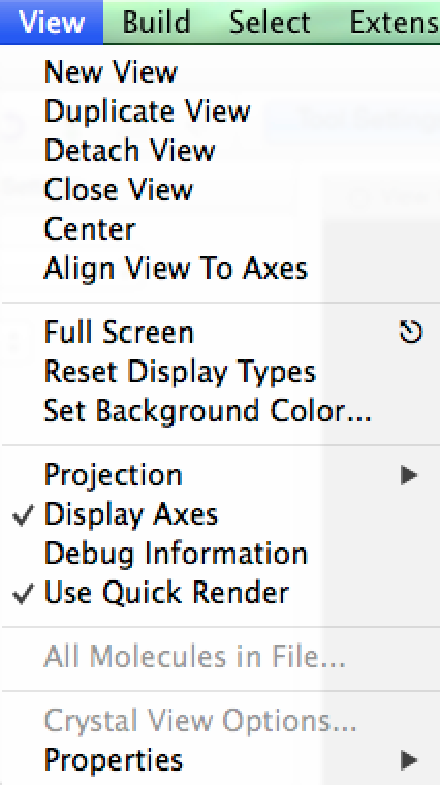
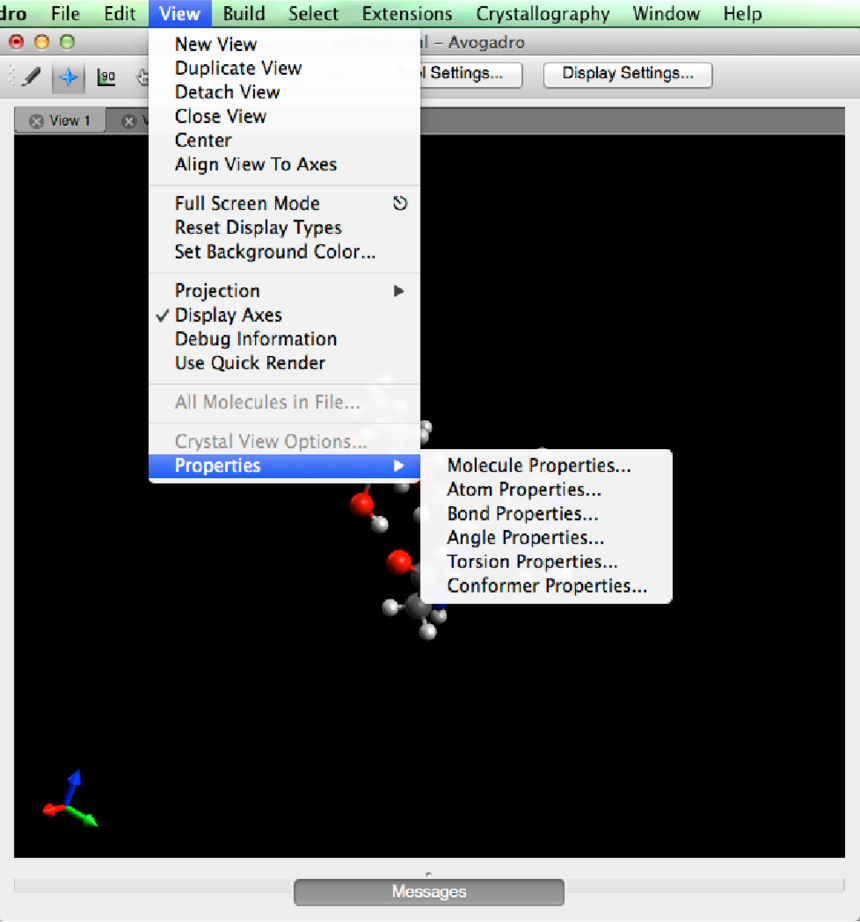
查看菜单View Menu New View Duplicate View Detach View Close View Center Align View to Axes Full Screen Reset Display Types Set Background Color… Projection Display Axes Debug Information Use Quick Render All Molecules in File… Crystal View Options… Properties 视图菜单允许用户添加和调整当前使用的显示视图。
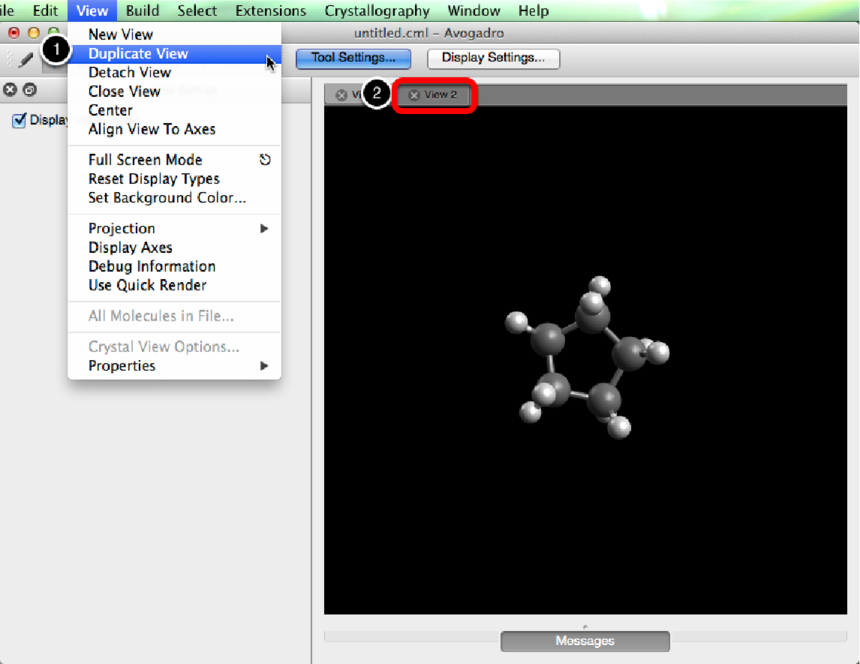
New View “New View” 创建一个新的空白视图窗口。 Duplicate View 通过从下拉栏中选择“Duplicate View”,将创建当前视图的副本。对显示窗口所做的任何更改都会在所有视图中自动更新。
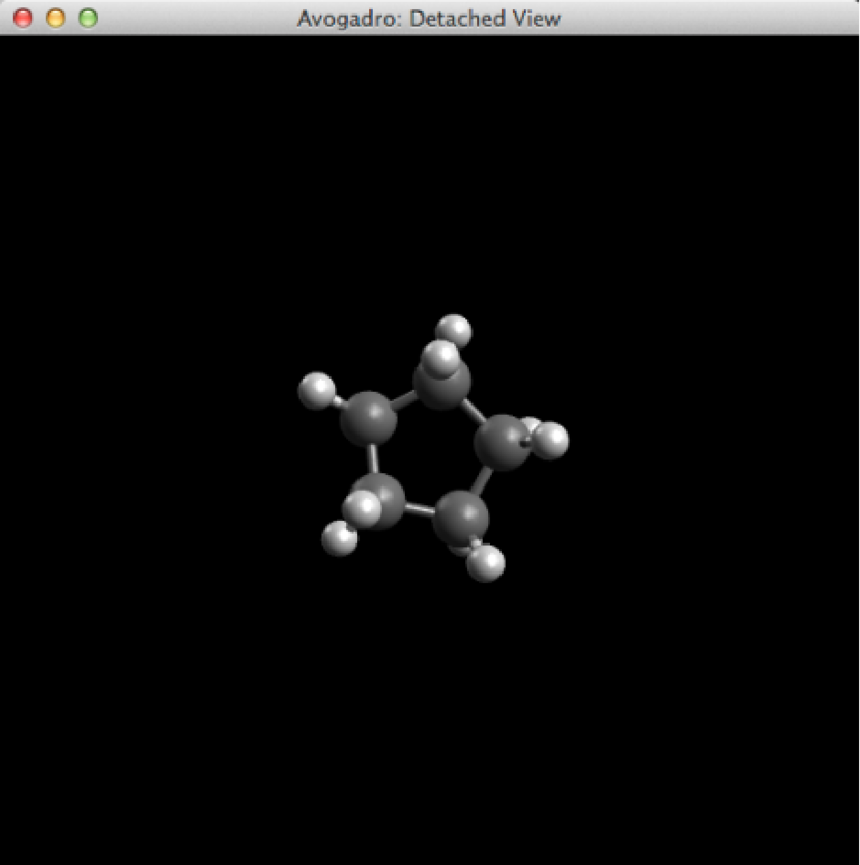
Detach View 选择“Detach View” 将在新窗口中显示当前视图。
Close View “Close View” 删除打开的显示。还可以通过单击view选项卡左侧的x来关闭视图。
Center “Center” 将分子排列到屏幕中间。 Align View to Axes “Align View to Axes” 调整显示视图,使其位于xy平面上,且z轴正对着您。
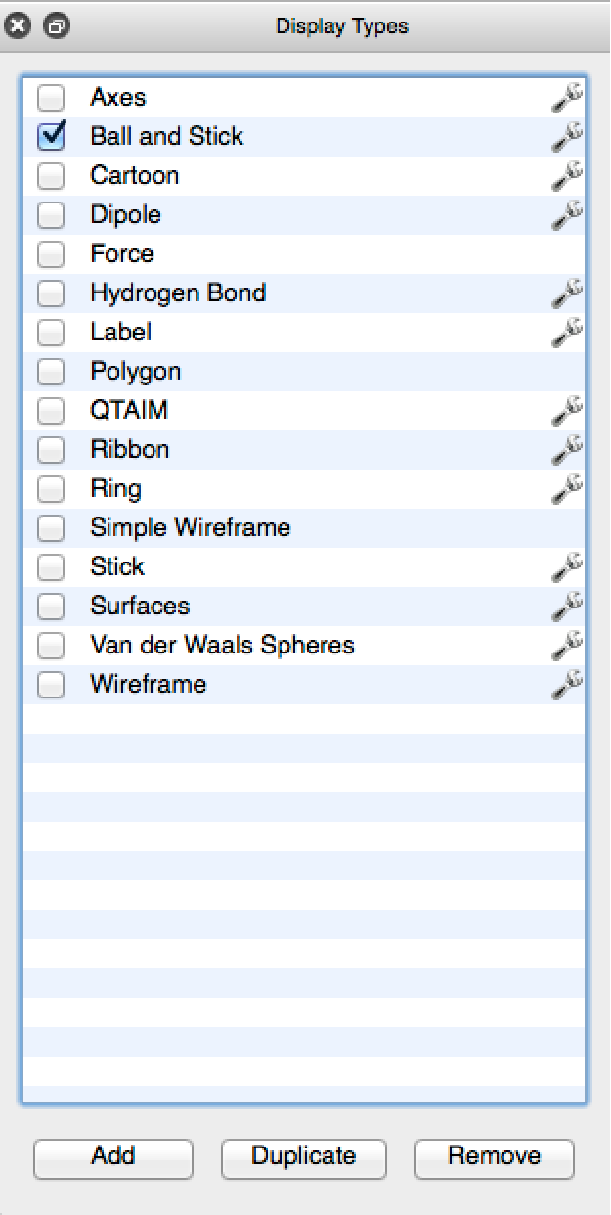
Full Screen “Full Screen” 展开窗口以填满计算机屏幕。 Reset Display Types “Reset Display Types”将取消选中的所有显示类型,并恢复到默认的““Ball and Stick””显示类型。
Set Background Color… The “Set Background Color…”功能将允许您更改查看窗口的背景颜色。
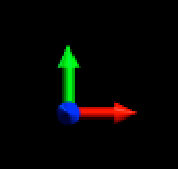
Projection 投影有两种类型(远景投影和正投影),默认的投影是透视投影。透视投影提供了一个更真实的(3D)空间分子视图。正投影提供,并调整分子成平面(2D)视图,在那里所有像原子调整保持相同的大小。在绘制分子时,投影视图是最明显的。 Display Axes “Display Axes”将在左下角呈现轴显示。
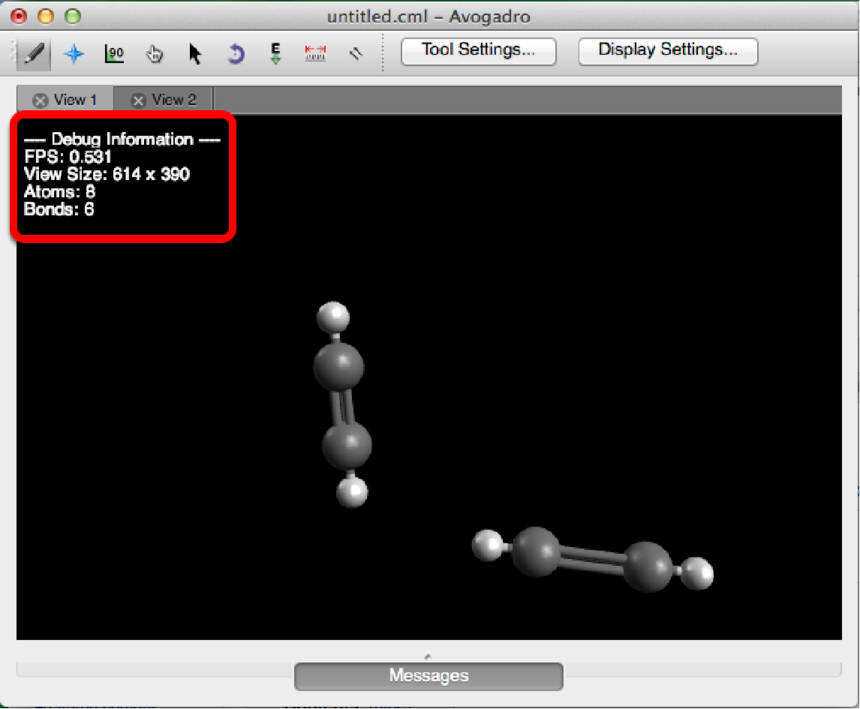
Debug Information “Debug Information” 提供有关视图的附加信息,以及当前屏幕上发生的事情。
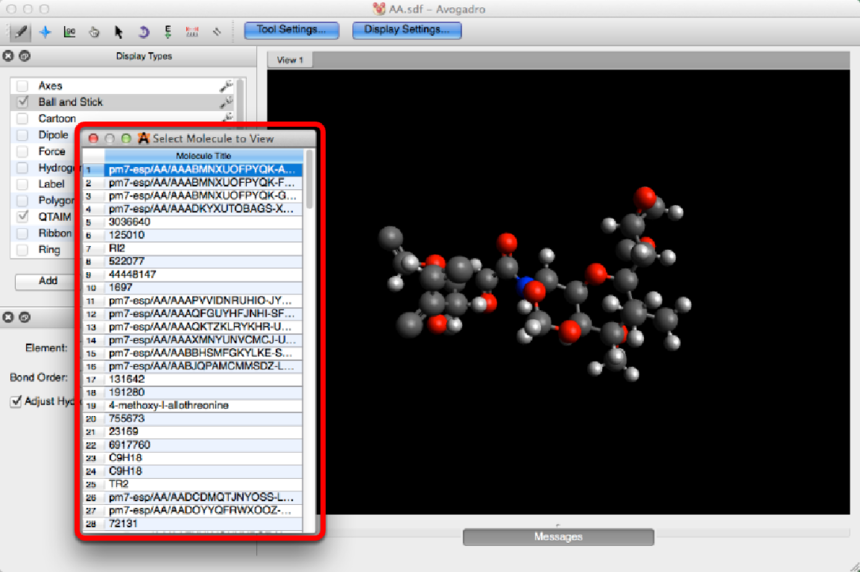
Use Quick Render 快速渲染调整三维分子图像在观看屏幕上,以实现一个更快的图像渲染慢电脑。 在大多数现代(2012年或以后)的计算机上,这是没有必要的。 All Molecules in File… “All Molecules in File…”允许您查看以前创建并嵌入到一个文件中的所有分子。在弹出的对话框中,您可以通过单击分子的标题来选择和编辑分子。
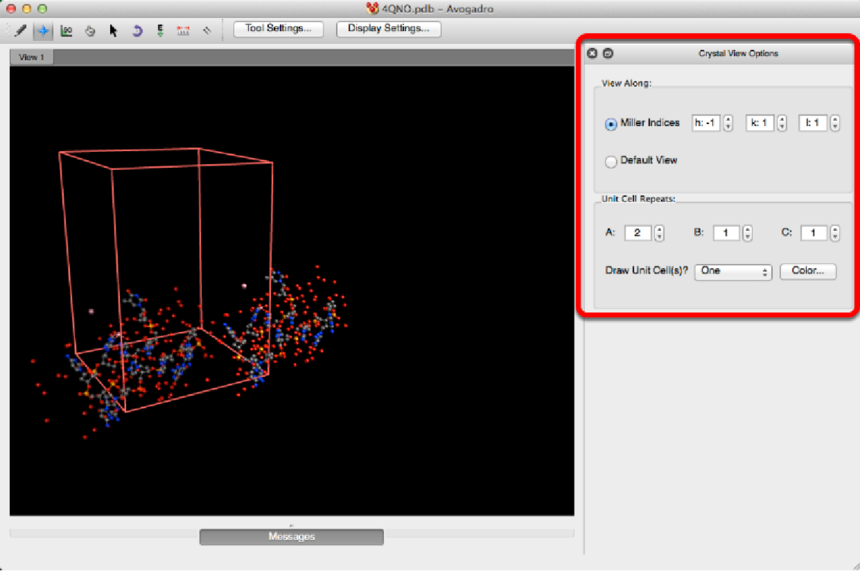
Crystal View Options… “Crystal View Options…” 选择后将打开如下所示的工具栏。此工具栏允许您编辑米勒指数和任何晶体结构的晶胞。
Properties “Properties” 选项将为您提供分子、原子、键、角、扭转和变形性能。这些设置显示有关分子和原子的一般合成信息。
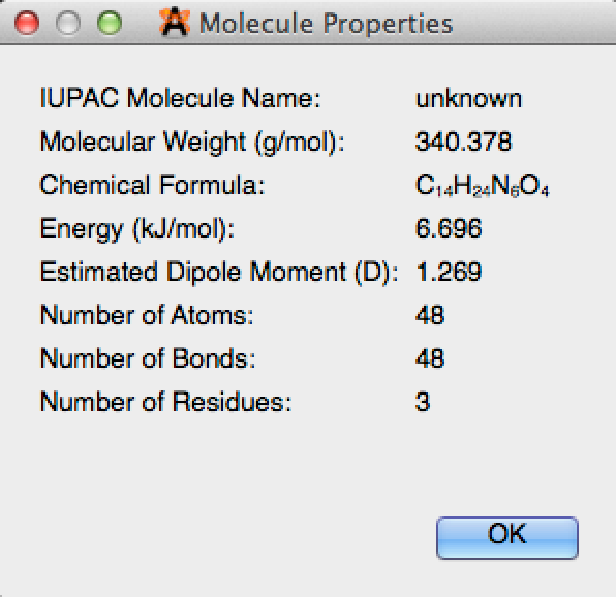
例如,点击“Molecule Properties”将显示一般的分子信息。
|