|
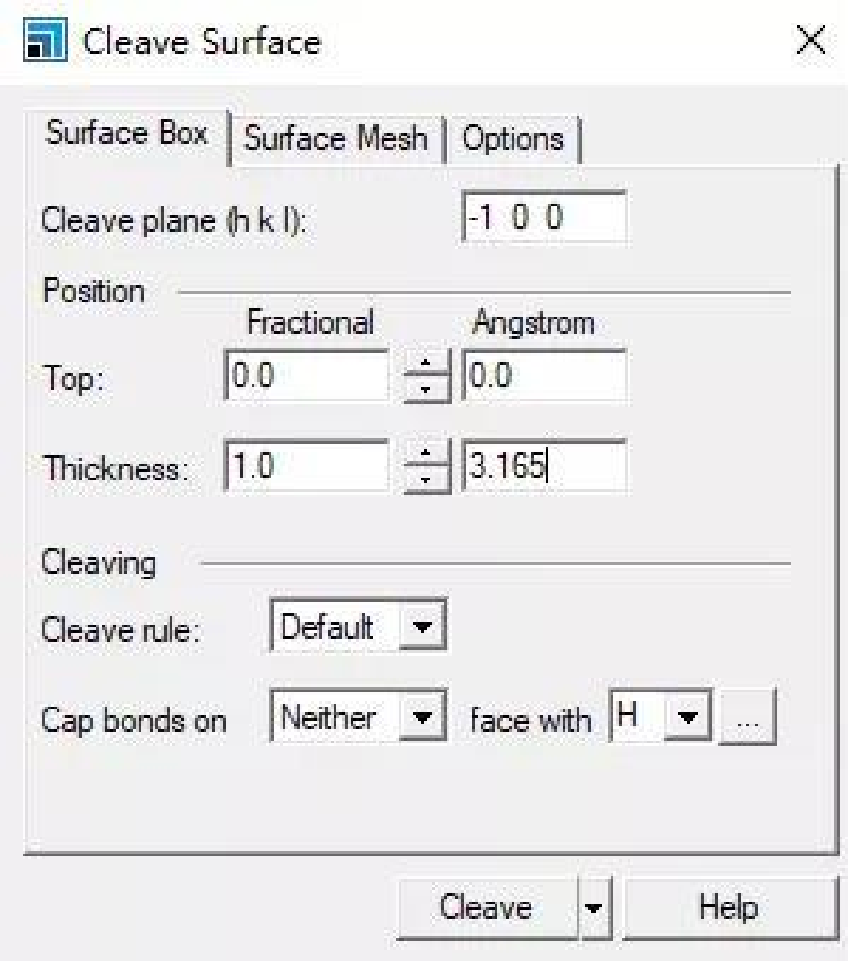
氢在钨表面的物理吸附背景 Materials Studio软件中的Forcite模块是一款经典的分子力学工具,由BIOVIA公司的科学家和软件工程师设计,用于执行一系列计算任务,包括对单分子和周期性体系的快速能量计算和几何优化。 该模块可以使用不同的力场,对于新手来说很容易入门,并且为有经验的用户提供了最广泛的自定义功能选项。 介绍 对表面相互作用和反应的详细理解在许多材料和工艺的设计中起着关键作用。这项研究的第一个重要步骤是建立一个分子物理吸附到表面的优化过后的模型(即,能量最小化)。 建模方法涉及的不同步骤包括从纯晶体构建表面、在表面附近添加分子、定义势(通过力场)以研究气固相互作用,然后进行几何优化计算。 本教程旨在解释研究气体在表面上的物理吸附所涉及的不同步骤。本教程中的体系是一个受钨表面吸附H2案例研究启发的示例(见White (1996)论文)。 在这种特殊情况下,可以将分子力学的应用作为计算成本更高的量子力学方法的前置算法:首先使用Forcite对模型进行了优化,后续就可以使用DMol3或CASTEP来研究化学吸附反应。 本教程包括如下部分: 开始 由纯晶体切割金属表面 将气相分子置于表面之上 利用Forcite模块进行几何优化 注意:为了和本教程中的参数保持一致,可以使用Settings Organizer对话框将工程中所有参数都设置为BIOVIA的默认值。 1、开始 首先启动Materials Studio并创建一个新工程。 打开New Project对话框,输入H2_W作为工程名,单击OK按钮。 新工程将以H2_W为工程名显示于Project Explorer中。下一步是导入要切割的晶体结构,在本教程中,将使用纯钨(W)。 单击Import按钮 打开Import Document对话框。导航至Structures/metals/pure-metals文件夹,双击W.xsd文件。 钨的晶体结构即显示于一个名为W.xsd的3D原子文档中。 2、由纯晶体切割金属表面 从菜单栏中选择Build | Surfaces | Cleave Surface。 打开Cleave Surface对话框。 将在晶体上显示蓝色虚线,表示正在切割的晶面。此信息也在Surface Box选项卡的顶部给出。默认晶面为-1 0 0,相当于(1 0 0)表面,因此无需更改此设置。 应该更改晶胞的厚度,以确保最终模型包含气体分子和钨原子之间的所有重要相互作用。 将Fractional Thickness增加到2.0。 对应的厚度应为6.33 Å。由于已经设置了表面参数,可以切割单位晶胞了。 单击Cleave按钮并关闭对话框。
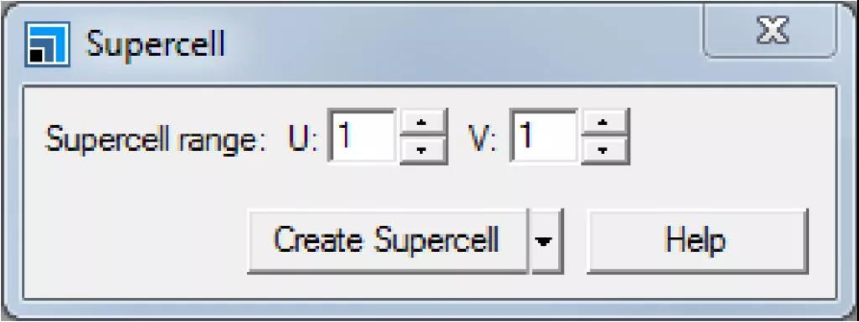
打开一个新的3D原子文档W (-1 0 0).xsd,显示带有钨原子的白色正方形的二维周期结构。 现在,已经由3D晶体构建了一个2D单元。但是,在将气体分子放置到表面之前,需要增加表面的横向范围。这样做是为了在优化步骤中避免气体分子与其周期镜像之间的伪相互作用。 从菜单栏中选择Build | Symmetry | Supercell。 打开Supercell对话框。 将Supercell range的U和V均增加为4。单击Create Supercell按钮,关闭对话框。 即构建了一个由16个原始单元组成较大的表面,该模型具有二维周期性。将使用构建真空层Build Vacuum Slab功能将其转换为三维晶格。 平板模型是一个三维周期单元,在底部存在一个表面模型,而上方为真空。从而能够在真空层中把分子放在表面上,这样分子就不会与上面表面的周期镜像之间发生相互作用。
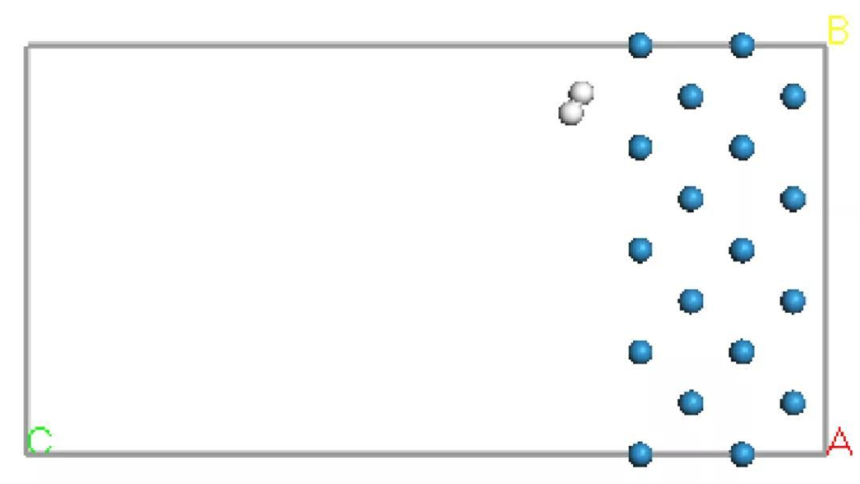
从菜单栏中选择Build | Crystals | Build Vacuum Slab...。 打开Build Vacuum Slab Crystal对话框。 可在此对话框中指定真空区域的方向、厚度和位置。 将Slab position从0.00更改为1.00 Å。将Vacuum thickness增加到20.00 Å。单击Build按钮。 3D原子文档W (-1 0 0)将更新为一个矩形框的显示方式,其中表面位于底部。钨原子位于晶胞内,使其更容易被观察到。
3、将气相分子置于表面之上 本教程的下一步是构建氢分子,然后将其放置在表面上。因此将在一个新的3D原子文档中绘制一个氢分子,复制并粘贴到平板模型中,然后将其固定在表面上。 创建一个新的3D原子文档,绘制并初步整理H2分子构型。 下一步是将其复制并粘贴到包含平板模型的文档中。 从菜单栏中选择Edit | Copy。在Project Explorer中双击W (-1 0 0).xsd,然后选择Edit | Paste。 提示:还可以使用标准Windows快捷键CTRL+C进行复制,使用CTRL+V进行粘贴。 氢分子被粘贴到单元中。由于周期性边界条件,第二个镜像分子也出现了。这个周期性镜像可以在之后的操作中很容易地移除。 可以使用Close Contacts(紧密接触)工具来监测氢气分子与表面的距离。 从菜单栏中选择Build | Close Contacts以打开Close Contact Calculation对话框。勾选Monitor close contacts复选框并关闭对话框。 现在应选择氢分子,将其平移和旋转,直到它与金属表面的距离足够发生相互作用。 选择氢分子。按住SHIFT键、ALT键和鼠标右键。移动鼠标以平移分子。 提示:如果有三个按钮的鼠标或带滚轮的鼠标,则可以在按下SHIFT的同时,使用滚轮或鼠标中键进行平移,而无需按住ALT键。 移动氢原子时,会出现一条粉色虚线,表示紧密接触。使用这些控件,在刚刚显示粉色虚线时,将氢分子定位在钨表面的正上方。 可以通过更改显示样式来删除相邻单元单元中的镜像分子。 在3D Viewer中单击鼠标右键,然后从快捷菜单中选择Display Style,以打开Display Style对话框。在Lattice选项卡上,从Style下拉列表中选择In-Cell。在Atom选项卡上,选择Ball and stick选项。关闭对话框。 单击3D Viewer中的任意位置以取消选择所有内容。 本教程的下一步是构建氢分子,然后将其放置在表面上。因此将在一个新的3D原子文档中绘制一个氢分子,复制并粘贴到平板模型中,然后将其固定在表面上。 创建一个新的3D原子文档,绘制并初步整理H2分子构型。 下一步是将其复制并粘贴到包含平板模型的文档中。 从菜单栏中选择Edit | Copy。在Project Explorer中双击W (-1 0 0).xsd,然后选择Edit | Paste。 提示:还可以使用标准Windows快捷键CTRL+C进行复制,使用CTRL+V进行粘贴。 氢分子被粘贴到单元中。由于周期性边界条件,第二个镜像分子也出现了。这个周期性镜像可以在之后的操作中很容易地移除。 可以使用Close Contacts(紧密接触)工具来监测氢气分子与表面的距离。 从菜单栏中选择Build | Close Contacts以打开Close Contact Calculation对话框。勾选Monitor close contacts复选框并关闭对话框。 现在应选择氢分子,将其平移和旋转,直到它与金属表面的距离足够发生相互作用。 选择氢分子。按住SHIFT键、ALT键和鼠标右键。移动鼠标以平移分子。 提示:如果有三个按钮的鼠标或带滚轮的鼠标,则可以在按下SHIFT的同时,使用滚轮或鼠标中键进行平移,而无需按住ALT键。 移动氢原子时,会出现一条粉色虚线,表示紧密接触。使用这些控件,在刚刚显示粉色虚线时,将氢分子定位在钨表面的正上方。 可以通过更改显示样式来删除相邻单元单元中的镜像分子。 在3D Viewer中单击鼠标右键,然后从快捷菜单中选择Display Style,以打开Display Style对话框。在Lattice选项卡上,从Style下拉列表中选择In-Cell。在Atom选项卡上,选择Ball and stick选项。关闭对话框。 单击3D Viewer中的任意位置以取消选择所有内容。 在下拉列表中选择Calculation,或在菜单栏中选择Modules | Forcite | Calculation。 将打开Forcite Calculation对话框。 将Task由Energy修改为Geometry Optimization,将Quality设置为Fine。 单击More...按钮,打开Forcite Geometry Optimization对话框。将Maximum number of iterations更改为1000,关闭对话框。 默认情况下使用的最小化算法是Smart算法;这是一种依次使用最速下降和共轭梯度算法的方法。 在Energy选项卡中,将Forcefield设置为Universal。 执行几何优化之前的最后一步是固定金属原子的坐标。通过该操作,可以假设表面结构与晶体内部相似,并且不会被氢原子显著改变。为了进行更精确、更详细的研究,可能需要在进行几何优化之前弛豫晶体表面。 按下ALT键并双击任意钨原子。所有的钨原子均高亮显示。 从菜单栏中选择Modify | Constraints,打开Edit Constraints对话框。在Atoms选项卡中,勾选Fix Cartesian position复选框,关闭对话框。 单击3D Viewer中的任意位置,取消选中原子。 现在可以开始运行模拟。 单击Forcite Calculation对话框中的Run按钮。 将在Project Explorer中打开一个名为W (-1 0 0) Forcite GeomOpt的新文件夹。计算只需不到1分钟即可完成,并达到规定的收敛标准。
计算完成后,新文件夹接近顶部的W (-1 0 0).xsd文档包含优化的结构,与下图类似。 W (-1 0 0) Forcite GeomOpt文件夹中还有其他四个文档。W (-1 0 0).txt文档包含计算任务的所有文本信息,特别是初始和最终结构的结构和能量参数值。Status.txt文档包含最终计算任务的执行状态。能量图W (-1 0 0) Energy显示了优化过程中总能量的变化。收敛图W (-1 0 0) Convergence显示了收敛标准的变化,即能量变化和梯度范数与优化步骤的函数关系。一旦达到所有的收敛标准,模拟即停止。 现在,已经准备好了一个结构,该结构非常适合使用DMol3或CASTEP模块进行进一步的模拟,例如离解反应。
上一篇溶剂化自由能的计算下一篇气体在聚合物中的扩散率 |