|
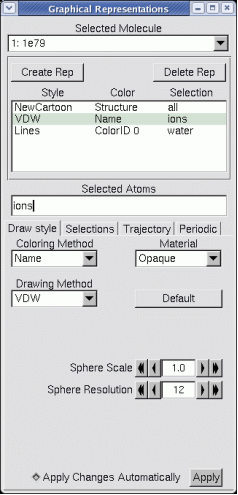
5.4.7图形窗口时间:2025-06-14 Graphical Representations或“Graphics”窗口控制如何绘制分子。分子由代表表示,代表由四个主要参数定义:选择[§6.3]、绘制方法[§6]、着色方法[§6.2]和材料[§6.2.5]。选择决定绘制分子的哪个部分,绘制方法定义使用哪种图形表示,着色方法给出表示的每个部分的颜色,材料决定照明,阴影和透明度对表示的影响。 图5.6:图形窗口(在绘制格式模式下) 绘制样式选项卡Draw Style Tab使用窗口顶部的“Selected molecule”选择器选择要编辑的分子。 这个选择器下面的浏览器列出了分子可用的代表。浏览器的每一行都总结了有关绘图方法、着色方法和选择的信息。在这个浏览器下面,选择器和文本输入字段反映了代表的当前状态,并提供了用于更改代表属性的控件。每个绘图方法都有特定的控件,当它被选中时将出现这些控件。当选择“ColorID”着色方法时,将显示一个文本输入框,允许您指定要用于选择的颜色的索引,该索引可以是0到16之间的数字。
更换代表Changing a rep要更改表示,请在表示浏览器中选择它。该代表的原子选择将出现在Selected Atoms文本区域中,并且控件将更新以反映当前设置。如果选中“自动应用更改”复选框,更改设置将立即影响显示的表示形式。当它被禁用时,只有当Apply按钮被按下时才会发生更新。更改绘图方法将显示特定于方法的控件和默认值。如果您回到以前的绘制样式,VMD将恢复您可能对设置所做的任何更改。按下默认按钮将恢复默认设置。 每次更改后都会更新显示。
添加代表Adding a rep要添加分子的新表示,请在Atom selection文本区域中输入选择(或保留现有内容)并按Create rep。这会将表示添加到当前选择的分子中。
删除代表Deleting a rep要删除表示,请在浏览器中选择该表示并按delete按钮。记住,这并没有删除分子,它只是删除了它的一个图形表示。
隐藏代表Hiding a rep.要隐藏代表,请在浏览器中双击其条目。该文本将变为粉红色,表明该代表被隐藏。通过再次双击同一行来重新打开代表。 如果动画帧改变,隐藏的代表将不会重新计算它们的几何形状,直到代表重新打开。
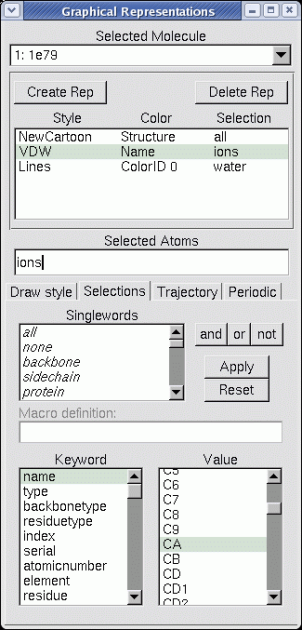
选择选项卡Selections Tab选择选项卡提供对浏览器的访问,浏览器显示所选分子的原子名称、残留物名称等列表。当按下“选择”选项卡时,在绘图和着色方法控件的位置出现几个浏览器。它们用于列出在为相关表示选择原子时可用的关键字、宏和值。顶部浏览器列出了单个单词和宏,如all、water和hydrophobic。左下角的浏览器包含了一个关键字和选择命令所理解的函数列表[§6.3]。如果选择了一个可以接受值的关键字(例如,名称和索引),那么可能的名称将显示在最右下角的浏览器中。函数可以通过名称右侧的(来标识。选择关键字后,右侧浏览器将显示与该关键字关联的所有名称。例如,在左侧浏览器中选择resname将显示所选分子已知的所有三个字母的残留物名称。
单击值浏览器中的字段将把它添加到选择文本字段中。双击关键字字段将该关键字添加到文本字段中。按Apply实际更改当前代表的原子选择。按Reset将原子选择恢复为原始值。
choices选项卡还显示了已定义的原子选择宏。这些宏允许您将常用的原子选择定义为单个单词,以便将其更方便地插入到表示中。Atom选择宏目前只能通过Tcl[§9.3.2]或Python[§10.3]文本接口定义;有关详细信息,请参见以下部分。
轨迹选项卡Trajectory Tab当一个原子的选择,如水在蛋白质的3,在选择中的原子计算当前动画帧。当动画帧发生变化时,选择不正常重新计算;因此,显示的原子可能不对应于在为新动画帧执行原子选择时将被选择的原子。如果通过单击复选框突出显示Update Selection Every Frame复选框,那么每次动画帧更改时,当前代表的原子选择将被重新计算。类似地,如果“每帧更新颜色”复选框被激活,则每帧的颜色将被重新计算。
色阶数据范围Color Scale Data Range.“绘制样式”选项卡中有几种可用的着色方法可对没有明确暗示值范围的数据字段进行操作。突出显示非常特定的数据值范围通常是有用的,为了实现这一点,可以手动设置颜色比例范围为特定的开始和结束值,覆盖默认行为,即从最小值自动缩放到最大值。这个特性在显示轨迹时特别有用,因为感兴趣的值的范围可能与单个帧或所有帧的自动缩放范围大不相同。
绘制多帧Draw Multiple Frames同时绘制多个轨迹帧或坐标集。这个设置允许用户选择一个或多个范围的帧同时显示。帧规范现在采用以下形式之一:帧号、start:end或start:step:end。
轨迹平滑Trajectory Smoothing轨迹平滑窗口大小用于控制逐表示窗口平均平滑函数的应用。这种简单的平滑特性可以用来消除分子动力学轨迹中固有的大部分热噪声,这样人们就可以更容易地看到在更宽的时间尺度上发生的结构变化。窗口大小参数控制有多少帧被平均在一起以产生实际显示的坐标。在使用轨迹平滑特性时,一个重要的考虑因素是VMD在平滑轨迹坐标时没有考虑周期性边界条件,因此在窗口范围内缠绕的任何原子都会在显示的表示中引起不稳定的运动。这可以通过在加载到VMD之前展开轨迹坐标或使用原子选择来消除缠绕的原子来避免。
周期性的选项卡Periodic Tab“周期”选项卡控制分子的周期性图像的显示。为了显示周期性图像,一个分子必须具有a, b, c, alpha, beta和gamma的单位胞信息,这些将在9.3.22节中讨论。当存在适当的单元格信息时,所述周期性显示特征可以通过转换和呈现所述结构的附加副本来显示所述单元格的周期性图像。该功能的当前实现不提供复杂的晶体对称操作。可以沿着三个单元格轴平移复制的单元格是目前唯一支持的单元格。通过在单元格的六个面中的一个或多个面启用图像来选择要绘制的周期性图像。Self图像选择未翻译的单元格本身,因此我只能呈现由复制图像组成的表示。该功能允许单元格及其周期性图像使用不同的材料显示,以便在需要更多地关注原始单元格或一个或多个副本的情况下。“图像数量”计数器控制在六个方向上每个方向上制作的副本数量。VMD读取的某些文件格式可能不包括单元信息,在这种情况下,您可以使用脚本界面手动设置单元信息。包含CRYST1记录的PDB文件是提供单元格信息的文件格式的一个示例。
图5.7:图形窗口(在选择模式下) |