|
5.1.2Pick模式时间:2025-06-14 鼠标Pick可用于打开或关闭各种类型的标签,查询关于对象的信息,或在屏幕上移动项目。您可以标记一个原子(并显示原子名称),也可以标记几何值,如两个原子之间的距离(一个键标签),三个原子之间的角度(一个角标签),或由四个原子形成的二面角(一个有两个平面的标签)。这是通过将鼠标设置为适当的Pick模式,然后用鼠标选择相关的原子来完成的。从鼠标菜单中选择Pick模式。 可用的选取模式动作有:
中心(热键“c”)当鼠标处于添加/移除键模式时,点击分子中的原子将在这些原子之间添加一个键(如果一个键不存在),或者删除这些原子之间的键(如果已经存在键)。这两个原子一定属于同一个分子
查询(热键‘ 0 ’)点击一个项目将打印出项目的名称(例如原子名称)到文本控制台窗口。
标签→原子(热键‘ 1 ’)单击一个原子将为该原子打开/关闭一个标签。
标签→键(热键‘ 2 ’)单击一行中的两个原子将切换两个原子之间的键距标签(在中点打印距离的虚线)。
标签→角度(热键‘ 3 ’)点击一行中的三个原子,就会打开/关闭一个标签,显示这三个原子形成的角度。
标签→二面体(热键‘ 4 ’)点击一行中的四个原子,就会打开/关闭一个显示四个原子形成的二面角的标签。
移动→原子(热键‘ 5 ’)在这种模式下,可以通过单击所需的原子并在仍按下按钮的情况下用鼠标拖动来改变原子的位置。这会改变原子坐标。
移动→残基(热键‘ 6 ’)该模式可用于同时移动选定残留物中的所有原子。在残留物中选择一个原子,并将其移动到一个新的位置,同时按住鼠标按钮。 与选定的原子在同一残留物中的所有原子将被移动相同的量。在移动鼠标的同时,按住“shift”键和鼠标左键,将使剩余原子围绕所选原子旋转。如果按下鼠标中键,则剩余原子将围绕选定原子绘制的一条线旋转,并与直接从屏幕出来的一条线平行。这种行为类似于通常的Rotate模式,只是原子的坐标发生了改变。
移动→碎片(热键‘ 7 ’)片段是由一系列共价键连接起来的一组原子。这个模式的作用就像MoveResidue,除了被移动的原子都在选定的碎片中,而不是在选定的残留物中。这会改变原子坐标。在移动鼠标的同时,按住“shift”键和鼠标左键将使碎片中的原子围绕所选原子旋转。如果按下鼠标中键,碎片中的原子将围绕选定原子绘制的一条线旋转,并与直接从屏幕出来的一条线平行。这种行为类似于通常的Rotate模式,只是原子的坐标发生了改变。
移动→分子(热键‘ 8 ’)这种模式可用于同时移动选定分子中的所有原子。 在分子中选择一个原子,并将其移动到一个新的位置,同时保持按下鼠标按钮。被选中的分子中的所有原子都会移动相同的量。同时按住“shift”键和鼠标左键移动鼠标,将使分子中的原子围绕选定的原子旋转。如果按下鼠标中键,分子中的原子将绕着选中的原子所画的一条线旋转,并与直接从屏幕出来的一条线平行。这种行为类似于通常的Rotate模式,只是原子的坐标发生了改变。 这个对应的是是molid
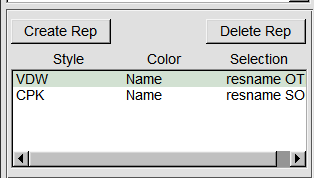
移动→再现(热键‘ 9 ’)这种模式可用于同时移动选定表示法中的所有原子。 通过单击图形窗口的浏览器窗口中的一个表示来选择表示。为了移动此代表中的原子,您用鼠标选择的原子必须被该代表选中。 单击代表中的原子后,将鼠标移动到新的位置,同时保持按下鼠标按钮。被高亮显示的代表选中的所有原子将被移动相同的量。在移动鼠标的同时按住“shift”键和鼠标左键,将使代表中的原子围绕所选原子旋转。如果按下鼠标中键,则代表中的原子将围绕选定原子绘制的一条线旋转,并与直接从屏幕伸出的一条线平行。这种行为类似于通常的Rotate模式,只是原子的坐标发生了改变。
需要在这里提前进行选中,才能移动 |