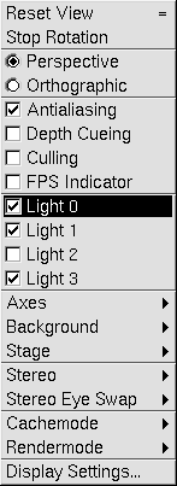
 图5.4:显示菜单
图5.4:显示菜单
Reset View
此菜单项可用于强制VMD将场景重置为默认的观看方向和比例,就像第一次加载分子时所做的那样。
Stop Rotation
此菜单项停止场景的自动旋转。场景可以通过快速拖动鼠标来自动旋转,同时短暂地按下并释放鼠标按钮,让场景旋转,直到它被这个菜单项或进一步的鼠标交互停止。
Perspective
场景的视图可以是 Perspective或Orthographic。在透视图(默认)中,远处的对象比近处的对象小。在正射影视图中,两个物体以相同的比例出现。注意,一些受支持的外部呈现程序不支持正字法呈现。因此,可能有必要通过将场景转换到远离相机的地方,并应用变焦系数来“伪造”它。这具有显著减少透视的效果,而不是真正的正射影视图。
Antialiasing
打开或关闭抗锯齿。抗锯齿有助于平滑显示几何形状的锯齿状外观,这是由于显示设备上固有的离散像素造成的。抗锯齿功能仅在支持全屏抗锯齿的平台上可用,有时被称为“多样本抗锯齿”。在缺乏多采样功能的平台上,可以通过选择显示驱动程序设置中的选项来执行全屏抗锯齿。Windows机器通常将这些控件放在显示驱动程序配置面板中。
Depth Cueing
打开或关闭深度提示。深度线索使远处的物体融入背景颜色,以帮助3d深度感知。在“显示设置”窗口中控制的深度提示设置。Cue Mode参数控制使用哪种类型的雾方程。线性深度线索模式提供了一个简单的深度梯度与定义的起点和终点。Exp和Exp2深度提示模式采用密度参数,与线性深度提示模式相比,它们与背景颜色的融合程度更高。放大分子将增加可见的深度提示效果,因为它将占据更大的深度范围。缩小分子大小会降低深度提示效果。将分子转换到屏幕内外将使其与背景颜色混合或混合。
Culling
打开或关闭背面剔除。该特性主要用于加速基于OpenGL的软件实现(如Mesa)的渲染性能。Backface culling实际上会降低某些硬件渲染器的性能,因此您必须根据自己的最佳判断来确定它是否有助于在您的特定计算机系统上使用。
FPS
此选项启用或禁用已实现的VMD渲染帧率的实时显示。帧率在启用时显示在图形窗口的右上角。
帧率(Frame rate)是以帧称为单位的位图图像连续出现在显示器上的频率(速率)。
Lights
图形显示窗口可以使用多达四个独立的光源来为显示的图形对象添加逼真的效果。“打开灯”浏览器会打开或关闭这些光源。如果数字是高亮的,灯是亮的,点击它会关闭灯。
Axes
一组XYZ轴可以显示在屏幕上五个位置中的任何一个(每个角落或中心),也可以关闭。这是由轴线选择器控制的。
Background
显示背景可以设置为整个场景的统一颜色,或者垂直渐变可以设置为从视口顶部到底部线性变化的颜色。
Stage
Stage浏览器控制Stage,它是一个棋盘平面,可以位于六个地方中的任何一个,也可以关闭。
Stereo, Eye Sep, and Focal Length
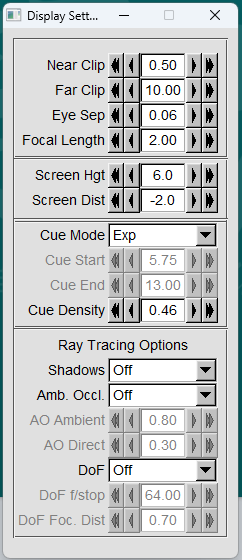
这些控件可以在“显示设置”窗口中找到。这些控制设置立体声模式和参数;第7章详细讨论了立体声。立体声选择器改变立体声模式,眼距控制和焦距控制分别改变眼距和焦距。在投影仪或其他设备上显示时,立体眼交换控制可选择性地反转左/右眼,因为这样或那样的原因不保留正确的左/右眼分配。
Cachemode
Cachemode开关控制VMD是否使用显示列表缓存机制来加速静态几何图形的呈现。此功能对于在平铺显示墙上实现良好的交互式显示性能以及通过网络进行远程显示非常有益。在动画轨迹时不能执行缓存,因此性能优势只可能是静态分子结构的交互式旋转和缩放。
Rendermode
Rendermode选择器控制VMD使用哪个低级渲染方法。Normal渲染模式是基于标准固定函数OpenGL的默认VMD渲染算法。GLSL渲染模式使用OpenGL可编程着色语言来实现球体的实时光线跟踪,alpha混合透明度和所有几何形状的高质量逐像素照明。在具有支持可编程着色的高性能图形板的机器上,GLSL渲染模式提供的质量与VMD支持的许多外部软件渲染器相当,但在交互式显示速率上。
Clipping Planes (Near Clip and Far Clip)
这些控件可以在“显示设置”窗口中找到。只绘制在近裁剪平面和远裁剪平面之间的场景部分。显示裁剪平面也设置了深度提示的起点和终点。近裁剪平面上的物体清晰清晰,远裁剪平面上的物体会混入背景中。使用“近剪辑”和“远剪辑”控件更改剪辑平面的位置。近夹不可能比远夹更远。当使用立体声,它可能是有用的设置近剪辑平面远低于默认值。这使得几何图形更“跳出屏幕”,并且可以用于更大的戏剧性效果。
Shadows
当使用内置的Tachyon CPU或GPU渲染器或将VMD分子场景导出到实现阴影算法的外部渲染器时,阴影控制启用和禁用直接照明阴影。在大多数渲染器中实现的简单的直接照明模型产生完全黑暗的阴影,产生一些苛刻的照明质量,类似于在完全阳光下没有云的沙漠中所期望的。
Screen Height (Hgt) and Distance (Dist)
这些控件可以在“显示设置”窗口中找到。屏幕高度以及屏幕距离定义了显示屏相对于观看者的几何形状和位置。屏幕高度是显示屏幕的垂直尺寸,以“世界”坐标表示。每个分子最初被缩放和翻译,以适应以原点为中心的2 x 2 x 2盒子;因此,屏幕高度有助于确定分子最初在观看者看来有多大。
屏幕距离参数决定了从原点到显示屏幕的距离,以“世界”坐标表示。如果该值为零,则绘制分子(以及所有其他图形对象)所在的坐标系的原点与显示的中心重合。如果距离为负,则原点位于观看者和屏幕之间;如果距离为正,则屏幕比原点更靠近观看者。负值将任何立体图像放在屏幕前,辅助三维效果;正值会产生屏幕后面的立体图像,这是一种不那么戏剧化的立体效果(但对某些人来说更容易看到)。
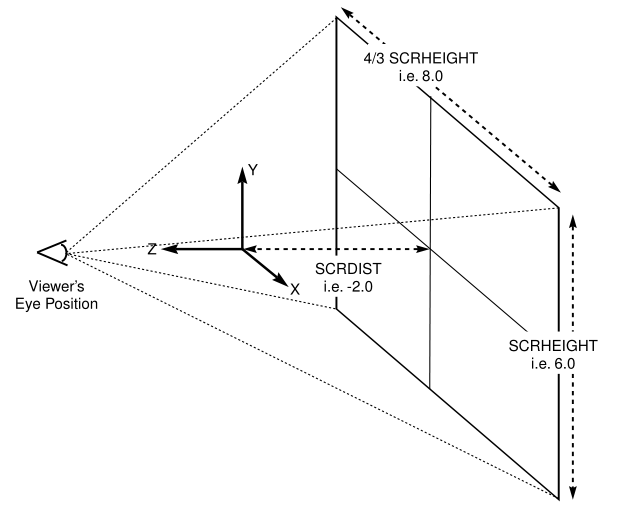
图5.5描述了屏幕高度、屏幕距离与世界坐标空间的关系。
Ambient Occlusion
当使用内置的Tachyon CPU或GPU渲染器或实现AO的外部渲染器时,环境遮挡(AO)照明控制允许使用所谓的环境遮挡间接照明。通过使用环境遮挡或广角或间接照明技术增强直接照明,可以产生具有更高质量阴影的图像。环境遮挡照明模拟了广泛的照明效果,类似于多云或阴天的全向光到达所有表面。AO环境系数控制着全向照明组件的强度。AO直接系数衡量与方向和位置光相关的直接照明贡献。
Depth of Field (DoF)
景深(DoF)控制启用或禁用与快速焦比相机光学和近焦距离相关的景深焦模糊效果的仿真。由内置的Tachyon射线追踪器和大多数其他渲染器提供的景深实现在距离相机指定距离处产生完美聚焦的平面。随着距完美对焦平面距离的增加,焦距模糊的程度取决于模拟f/光圈和完美对焦平面与相机之间的距离。

