|
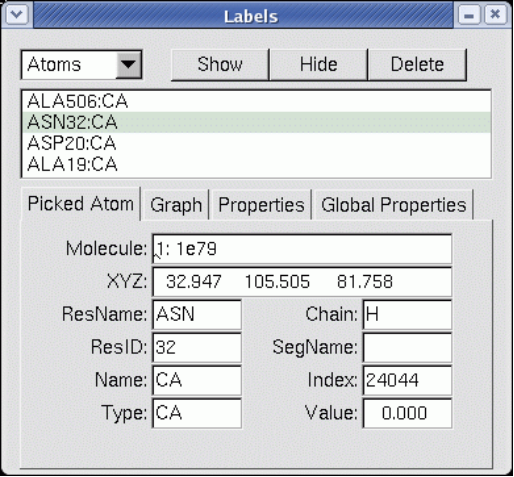
5.4.8标签窗口时间:2025-06-14 标签窗口用于操作可以放置在原子上的标签,以及可以放置在原子之间的几何监视器。如5.1.2节所述,用鼠标选择标签。一旦选中,标签窗口可以用来打开或关闭不同的标签,或者完全删除它们。此外,显示诸如键长等几何数据的标签可以使用此窗口以图形方式显示。 图5.8:标签窗口 标签分类类别选择器(位于左上角)用于选择要操作的标签类别。 不同的标签类别包括: Atoms:它们以文本字符串的形式显示在原子旁边,其中列出了原子的名称和残留物; Bonds:它们在原子之间用虚线表示,键长显示在键的中点; Angles:用虚线表示,三个原子之间的夹角位于定义三角形的中心; Dihedrals:用虚线表示,四个原子之间的二面角(由前三个原子和后三个原子形成的平面之间的夹角)显示在扭转键的中点。 Springs:它们在原子之间用虚线表示,键长显示在键的中点;
之前添加的所选类别的所有标签都显示在窗口中心的浏览器中。该行本身包含1到4个原子名称,具体取决于类别;原子名的形式为<residue name><residue id>:<atom name>,后面跟着(on)或(off)。最后一个单词指示标签是打开还是关闭。
修改或删除标签通过在中央浏览器中选择标签并按下Hide按钮,可以在不删除标签的情况下打开或关闭标签。要重新打开它,请再次选择它,然后按“显示”按钮。按Delete键删除。该浏览器允许多次选择,例如,允许您一次删除多个标签。要选择当前类别中的所有内容,请按“全部选择”;按“全部取消选择”键取消选中。如果未选择任何内容,则该操作将应用于所有内容。因此,关闭一切的一种方法是按“全部取消选择”,然后按“隐藏”。(这可能看起来违反直觉,但这样做是为了只需按下Delete键就可以删除所有标签。)
选择信息selected Atom选项卡显示有关鼠标最后选择的原子的信息。此信息也会回显到vmd控制台。中的数据将保持不变,直到鼠标选择新的标签。确定了以下字段的信息: •Molecule-引用分子的名称 •XYZ -原子在3D空间中的位置 •Resname -该原子所属的氨基酸或核酸的类型 •ResID -特定原子所属的整个残基的内部VMD ID号。例如,蛋白质原子的ResId与其PDB文件中列出的该原子的残基数相同。 •Name -原子在坐标文件中出现的名称 •Type -原子的类型,由给定名称与与该名称关联的可能原子类型的内部VMD匹配确定 •Chain -如果坐标文件中包含该原子的“Chain”字段中的数据,则此处给出该数据。 •Segname—原子所属段的名称 •Index—用于标识原子的内部VMD索引;这对于指定选择语法以为特定原子生成不同的表示样式非常有用。对于PDB文件,Index对应于文件中列出的原子序数减去1(因此索引从0开始)。 •Value-计算的键,角度的长度,或由选定的标签执行的几何测量
绘制标签的值如果标签具有数值(例如键长几何监视器),则很容易绘制值随时间的变化(对于动画中的多个帧)。Graph按钮调用一个Tcl脚本来绘制所选标签的数据。您可以创建自己的脚本来处理标签绘制,只需创建一个名为vmd labelcb user的Tcl进程即可。该过程应该接受三个参数。查看VMD脚本目录中的默认脚本,在VMD安装目录scripts/ VMD /graphlabels.tcl下找到。如果没有支持的绘图程序可用,将出现一个对话框,允许您将标签的值保存到文件中。
|